
Detaily půdorysného zobrazení prostupu jako symbol, atributy a referenční osa, je možné definovat v nastavení prostupu.
Poznámka: Prostupy jsou viditelné pouze v případě, že je viditelný alespoň jeden z řezaných prvků.
Zobrazení prostupu v řezaných prvcích
Rozdělené prostupy: Oddělené nebo sloučené
Prostup může mít dva různé půdorysné symboly: řezový symbol a symbol v pohledu. Vyberte výchozí nastavení pro každý z nich v záložce Symbol v nastavení prostupu.
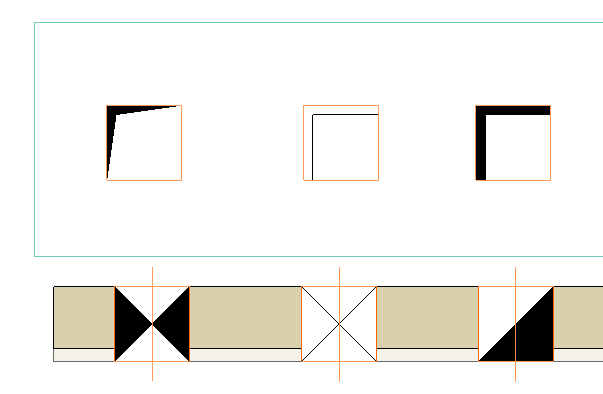
Detailní nastavení geometrie a atributů symbolu upřesněte v záložce Vlastní nastavení symbolu prostupu:
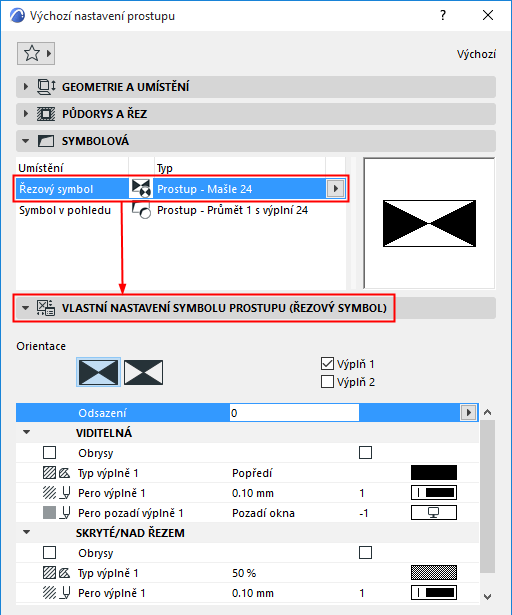

Řezový symbol s odsazením a obrysem
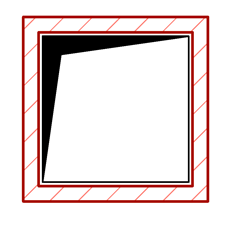
Symbol v pohledu s odsazením a obrysem
Zobrazení prostupu v řezaných prvcích
V okně nastavení prostupu: Volbou Zobrazení půdorysu určete, jak se bude prostup zobrazovat v řezaných prvcích.
Poznámka: Prostupy v neřezaných prvcích / prvcích nad rovinou řezu jsou vždy zobrazeny symbolicky.
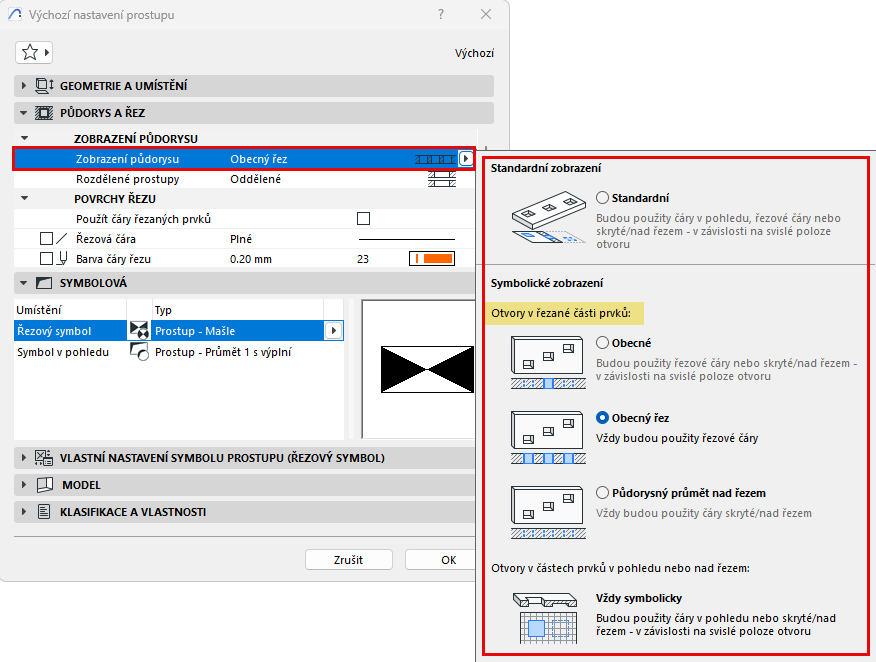
•Standardní: V závislosti na svislém umístění používá atributy pro prvky v řezu, pod řezem nebo nad řezem. Jedná se o nejlepší možnost pro otvory ve střechách.
•Obecné: V závislosti na svislém umístění používá atributy pro prvky v řezu, pod řezem nebo nad řezem.
•Obecný řez: Vždy používá atributy pro zobrazení v řezu (bez ohledu na svislé umístění prostupu).
•Půdorysný průmět nad řezem: Vždy používá atributy pro zobrazení v řezu (bez ohledu na svislé umístění prostupu).
Rozdělené prostupy: Oddělené nebo sloučené
Platí pro prostupy které řežou více prvků nebo sendvičovou zeď se vzduchovou mezerou:
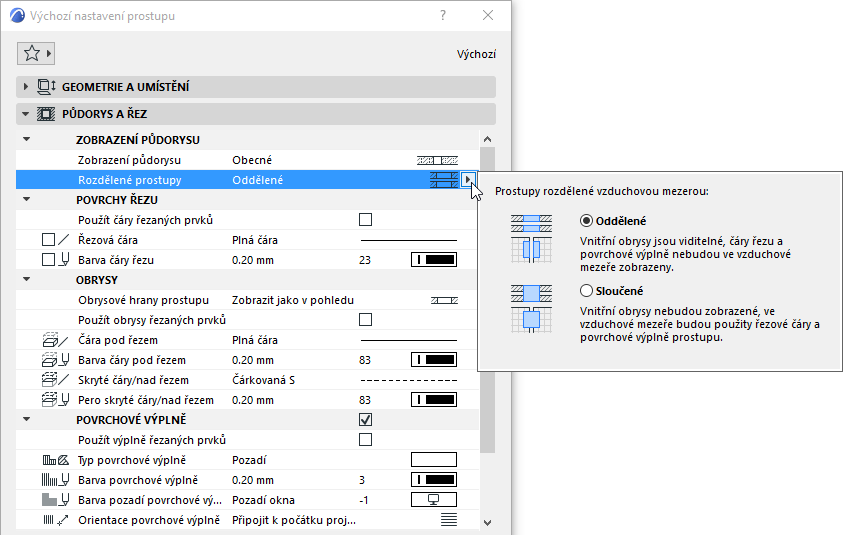
•Oddělené:
–Čáry rozhraní vrstev (kolem vzduchové mezery) jsou viditelné.
–Čáry řezu a povrchová výplň (vzduchové mezery) nejsou viditelné.
•Sloučené:
–Čáry rozhraní vrstev (kolem vzduchové mezery) nejsou viditelné.
–Čáry řezu a povrchová výplň (vzduchové mezery) jsou viditelné.

Prostupy procházející vzduchovou mezerou: Oddělené vs. Sloučené
Pokud chcete použít atributy prvku řezaného prostupem pro hrany prostupu: zaškrtněte pole Použít čáry řezaných prvků. V opačném případě budou použity řezové čáry prostupu (které definujete v tomto okně).
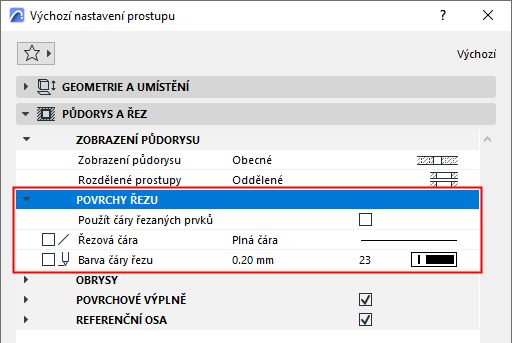
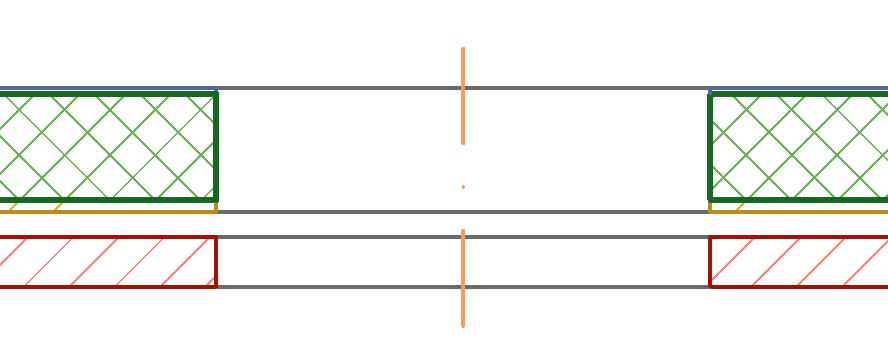
Použít čáry řezaných prvků
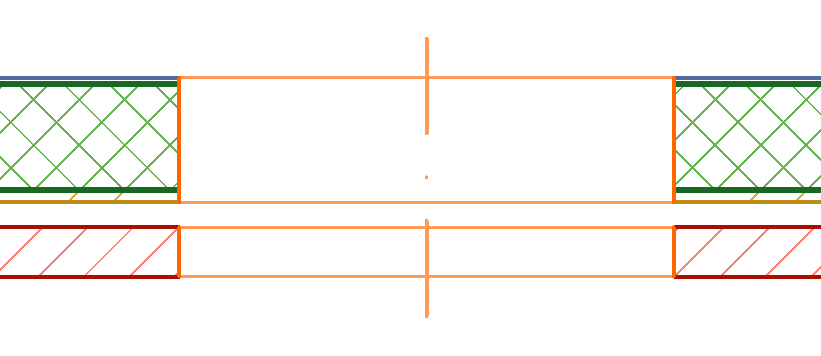
Použít čáry prostupu
Obrysové hrany prostupu
"Obrysové hrany prostupu" jsou hrany, které neprotínají žádný jiný prvek nebo se nekryjí s hranou jiného prvku.
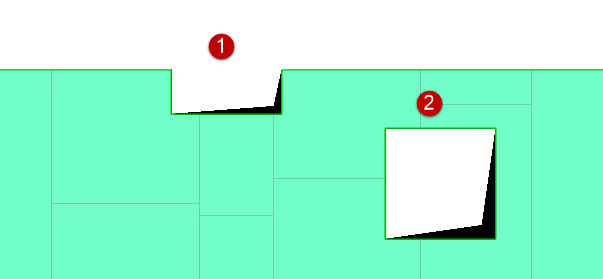
Prostupy s obrysovou hranou (1) a bez obrysové hrany (2)
Tyto hrany můžete zobrazit jako v pohledu, zobrazit jako nad řezem nebo skrýt:
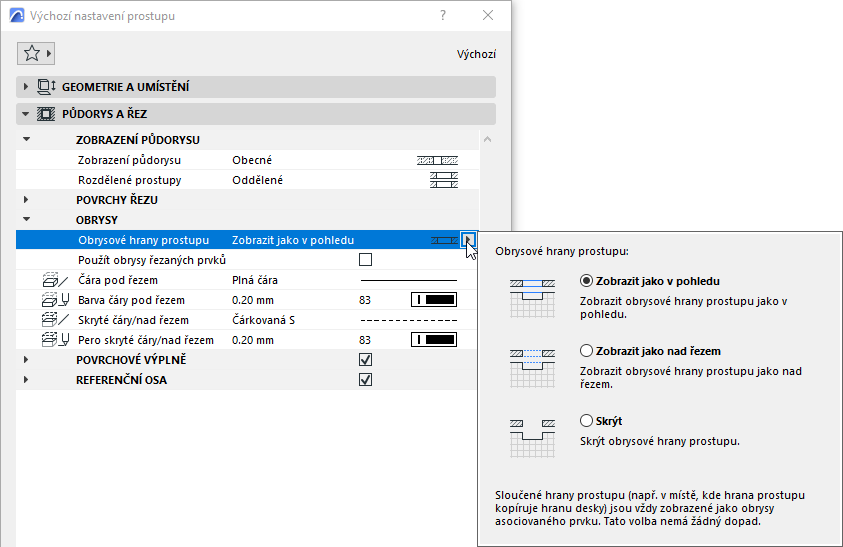

Obrysové hrany zobrazené jako v pohledu - zobrazené jako nad řezem - skryté
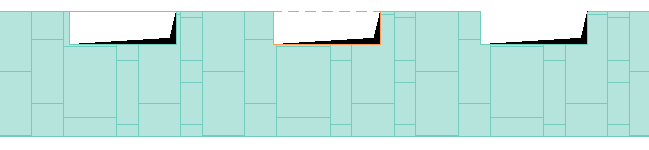
Obrysové hrany zobrazené jako v pohledu - zobrazené jako nad řezem - skryté
Poznámka: Toto nastavení nemá žádný vliv na hrany prostupu, které se překrývají s hranou např. desky. Nastavení těchto (překrývajících se) hran závisí na nastavení obrysu desky (hran pod nebo nad rovinou řezu).
Obrysy otvoru
Nastavte atributy pro čáry pod řezem a nad řezem. Můžete použít obrysy řezaných prvků.. V opačném případě budou použity atributy prostupu (které definujete v tomto okně).
Viz Přiřazení povrchové výplně.

–Pokud je použitý způsob "odděleně" rozdělených prostupů, povrchová výplň není ve vzduchové mezeře zobrazena.
–Symbol prostupu je umístěn nad prostup (včetně jeho povrchové výplně, pokud je zapnutá.)
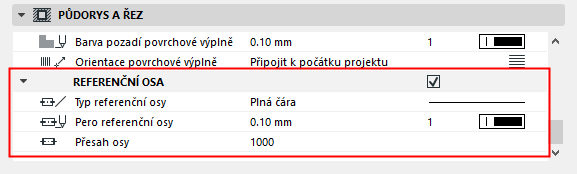
Nastavte atributy referenční osy prostupu pro zobrazení v půdorysu a řezu.
Poznámka: Zobrazení nebo skrytí referenčních os v jednotlivých zobrazeních nastavte ve Volbách zobrazení modelu. Viz Volby zobrazení modelu pro konstrukční pohledy.