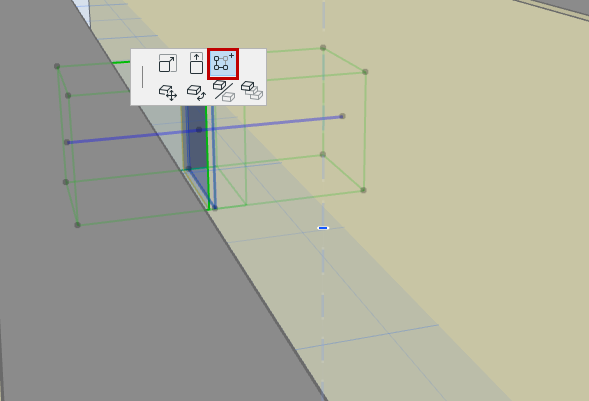
Pomocí paletky Prvky v řezu a jejích příkazů spravujte prvky, které prostup řeže. (Každý z prostupů je asociovaný s jediným prvkem, ale jeden prostup může řezat více prvků najednou).
Poznámka: Geometrie prostupu je měřená relativně k domovskému prvku a posouvá se spolu s ním.
Ořezat prostupem další prvek (paletka Prvky v řezu)
Zobrazit seznam prvků řezaných prostupem
Změnit asociovaný prvek prostupu
Zrušit ořezání prvku prostupem
1.Označte prostup.
2.Z plovoucí paletky nebo kontextové nabídky (v nabídce Spojit) vyberte příkaz Ořezat prostupem další prvek
3.Přesuňte kurzor na prvek, který chcete ořezat. Prvky, které je možné ořezat se při najetí zvýrazní.
4.Kliknutím prvek ořežete.
Ořezat prostupem další prvek (paletka Prvky v řezu)
1.Označte prostup.
2.Klikněte na ikonu napojení.
3.V horní části paletky klikněte na ikonu plus.
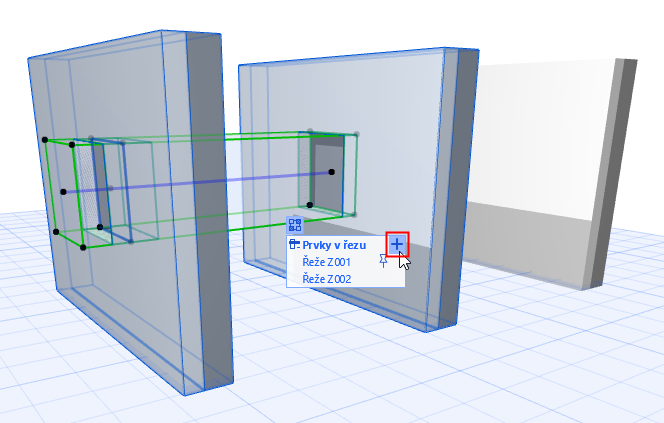
4.Přesuňte kurzor na prvek, který chcete ořezat. Prvky, které je možné ořezat se při najetí zvýrazní.
5.Kliknutím prvek ořežete. Nově ořezaný prvek je přidán do seznamu řezaných prvků.
Zobrazit seznam prvků řezaných prostupem
1.Označte prostup. Objeví se ikona napojení.
Poznámka: Ikona napojení se nezobrazí, pokud je vybráno více prvků.
2.Kliknutím na ikonu napojení se zobrazí seznam prvků řezaných prostupem.
3.Domovský prvek: domovský (asociovaný) prvek prostupu je v seznamu označen ikonou špendlíku. Geometrie prostupu je měřená relativně k tomuto domovskému prvku a posouvá se spolu s ním. Kliknutím můžete ikonu přesunout k jakémukoliv prvku v seznamu a změnit tak domovský prvek prostupu. (Viz Změnit asociovaný prvek prostupu.)
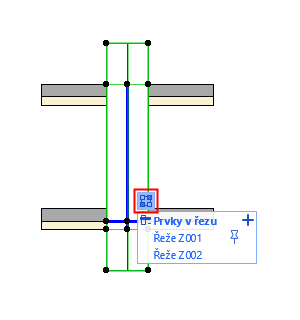
4.Přesouvejte kurzor nad položkami seznamu: Prvek, na který kurzorem najedete, se v modelu zvýrazní.
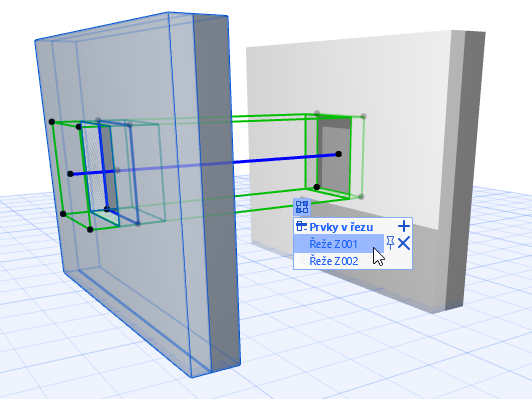
Pro zvýraznění všech prvků v projektu, které jsou označeným prostupem řezané, najeďte na hlavičku seznamu (Prvky v řezu).
Pokud je v seznamu prvek, která není vidět v aktuálním zobrazení (např. je ve skryté vrstvě nebo na jiném podlaží), bude tento prvek zobrazen kurzívou.
Změnit asociovaný prvek prostupu
Pro změnu prvku, se kterým je prostup asociovaný:
1.Označte prostup.
2.Klikněte na ikonu napojení.
3.V seznamu najeďte na prvek, který má být novým asociovaným prvkem prostupu.
Poznámka: Geometrie prostupu je měřená relativně k domovskému prvku a posouvá se spolu s ním.
4.Klikněte na ikonu špendlíku.
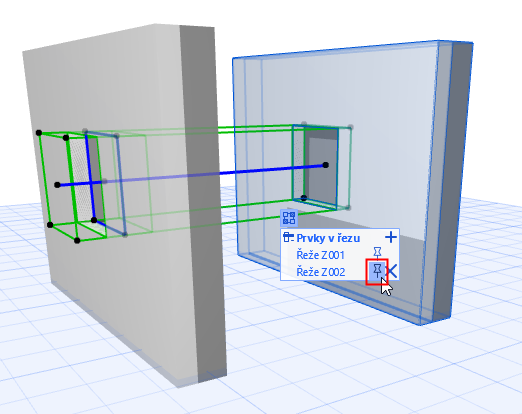
Změnit asociovaný prvek prostupu
Zrušit ořezání prvku prostupem
1.Označte prostup.
2.Klikněte na ikonu napojení.
3.V seznamu najeďte na prvek, pro který chcete zrušit ořezání, a klikněte na X.
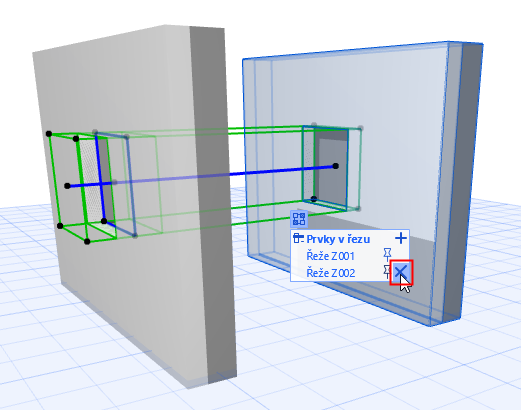
Zrušit ořezání prostupem
Poznámka: Pokud zrušíte ořezání pro domovský prvek prostupu (označený ikonou špendlíku), prostup se odstraní.