Knihovní prvky můžete vyhledávat pomocí pole pro vyhledávání v levém horním rohu okna nastavení.
Tyto volby jsou dostupné jak v okně nastavení objektů, tak v oknech nastavení nástrojů, které používají knihovní prvky: okno, dveře, střešní okno, konec zdi, rohové okno, lampa, nástroje TZB.
Informace o vyhledávání Oblíbených z ostatních oken nastavení:
Informace o vyhledávání a načítání povrchových materiálů v katalozích, v okně nastavení povrchových materiálů:
Viz Získání dalších povrchových materiálů.
Použijte jeden z následujících postupů:
•Klikněte do políčka hledat
•Klikněte na ikonu hledání (brýle)
•Klikněte Ctrl+E (Mac: Cmd+E)
Z nabídky napravo vyberte oblast, ve které bude hledání probíhat (musí být vybrána aspoň jedna ze tří možností):
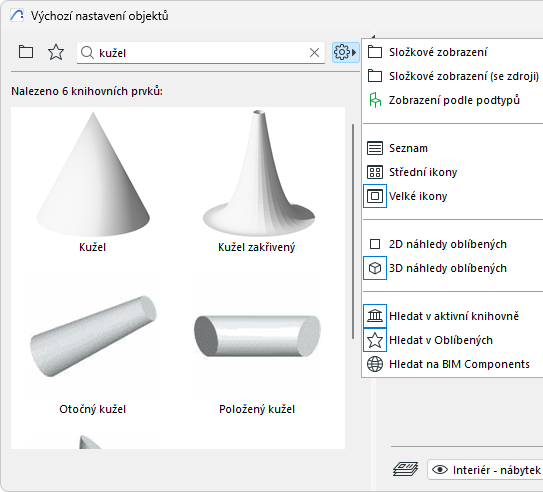
•Hledat v aktivní knihovně: Hledání v připojených, vložených a BIMcloud knihovnách, které jste stáhli
•Hledat v Oblíbených: Hledání pouze v uložených Oblíbených aktivního nástroje
•Hledat na BIM Components: Hledání pouze na portále BIM Components - interaktivním úložišti objektů a povrchových materiálů nahraných přímo uživateli Archicadu nebo Graphisoftem.
Více informací naleznete v tématu BIM Components.
Spustit hledání
Zadejte jakýkoli popis prvku, který hledáte.
Jakmile stisknete Enter nebo skončíte zadávání (žádný vstup po dobu 1 sekundy), proces hledání bude spuštěn.
Vyhledávací engine bude zadaný popis hledat na těchto místech:
•Jméno knihovního prvku
•Jméno knihovny
•Popis
•Podtyp
•Jméno autora knihovního prvku
•Klíčová slova
Viz také Vyhledávání Oblíbených.
Tipy pro vyhledávání konkrétních výrazů
•Pokud chcete hledat přesnou frázi, ne je dílčí slova, dejte jí do uvozovek
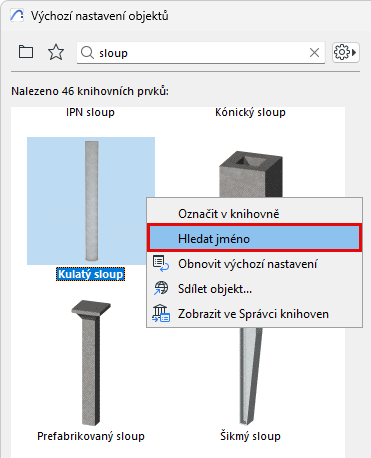
•Z kontextové nabídky knihovního prvku v okně nastavení vyberte příkaz Hledat jméno. Jméno prvku bude přeneseno do pole hledání. Můžete toho využít například při hledání Oblíbených na základě konkrétního prvku.
Zobrazení nalezených knihovních prvků
Na panelu nalezených knihovních prvků budou zobrazeny výsledky hledání.
Budou nalezeny pouze knihovní prvky, které jsou použitelné pro aktuální nástroj. Jinými slovy - pokud hledáte v okně nastavení objektu, budou nalezeny objekty - žádné dveře a okna.
V závislosti na tom, kde byly knihovní prvky nalezeny (viz Nastavení rozsahu hledání), se možnosti liší:
Výsledky z aktivní knihovny:
•Prvek vyberte kliknutím, na panelech v pravé části se objeví jeho nastavení
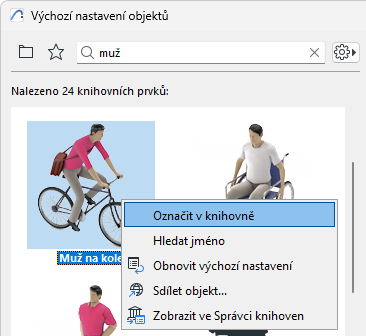
•Najeďte kurzorem nad prvek, zobrazí se jméno prvku a knihovna, ve které je uložen

–Volbou Označit v knihovně můžete knihovní prvek zobrazit v kontextu hierarchie knihovny
Výsledky z Oblíbených
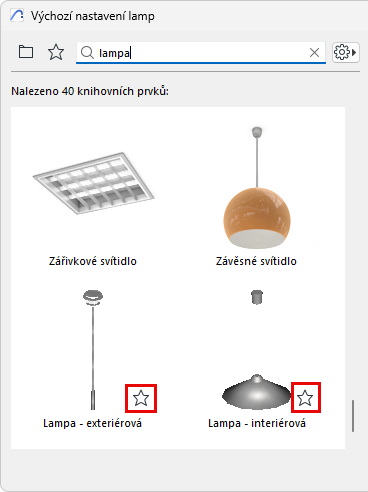
•Položky nalezené v Oblíbených jsou zobrazeny s hvězdou
Výsledky z portálu BIM Components
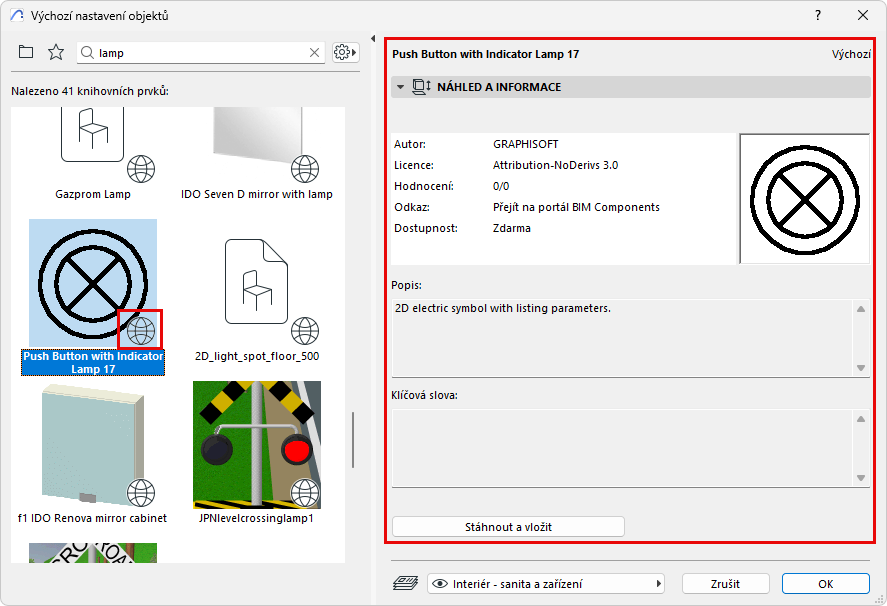
•Položky nalezené na portálu BIM Components jsou zobrazené s ikonou zeměkoule.
Výjimka: Některé prvky z BIM Components budou označené klíčem. Tyto prvky jsou dostupné pouze pro uživatele, kteří mají uzavřenou speciální smlouvu. (Tyto podmínky závisí na trhu; kontaktujte svého distributora.)
Poznámka: V okně “nalezených knihovních prvků” bude zobrazeno maximálně 50 knihovních prvků nalezených na BIM Components; pokud jich bude nalezeno více, můžete je zobrazit kliknutím na odkaz Další prvky... ve spodní části okna.
•Pokud chcete zobrazit jméno prvku, najeďte nad něj myší.
•Kliknutím zobrazíte v pravé části panel Náhled a informace.
•Příkazy kontextového menu:
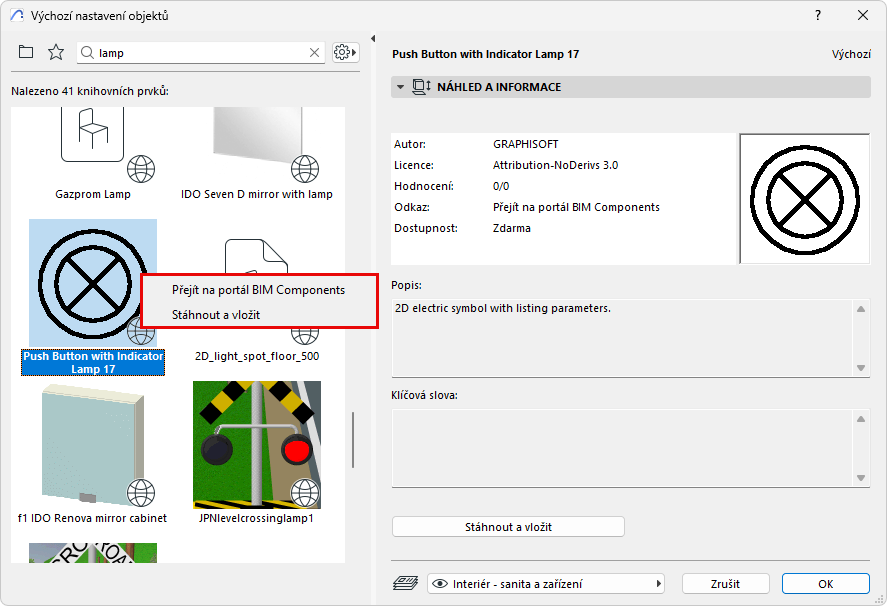
–Přejít na portál BIM Components: Kliknutím vstoupíte na BIMcomponents.com.
Více informací o této webové stránce najdete zde: BIM Components.
–Stáhnout a vložit: Kliknutím stáhnete vybraný knihovní prvek do vaší vložené knihovny.
Tento příkaz můžete najít také na panelu Náhled a informace v pravé části okna.
Během stahování nemůžete pokračovat v práci. Tlačítkem zrušit stahování ukončíte.
Ukončení hledání
Proveďte jednu z následujících možností:
•Klikněte na jednu z ikon v horní části okna (zobrazení složek nebo zobrazení Oblíbených).
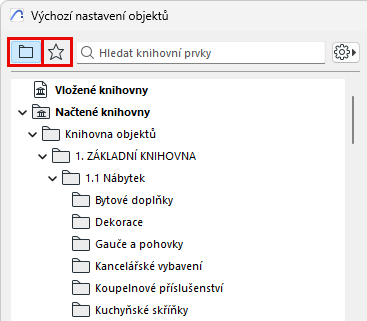
•Zavřete okno.
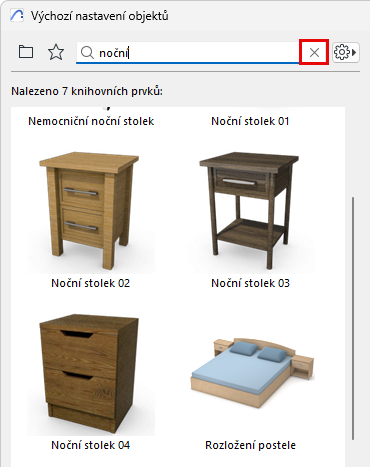
Tlačítkem X hledaný výraz odstraníte.