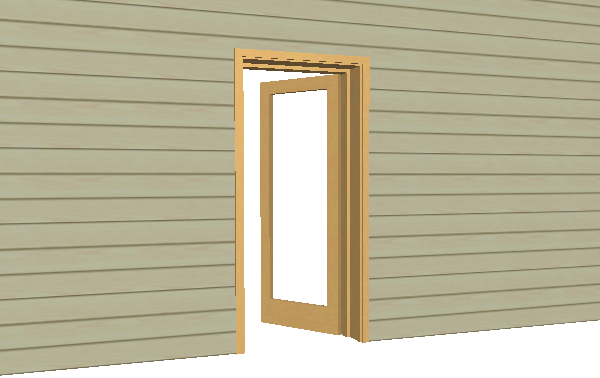
Příklad: Vytvoření vlastního křídla dveří
Řekněme, že chcete vytvořit vlastní dveřní křídlo. Postupujte následovně:
1.Pomocí konstrukčních prvků (např. desky) nakreslete požadované dveřní křídlo v půdoryse nebo ve 3D okně.
2.V případě vlastních panelů dveří/oken platí, že to, co nakreslíte v rovině X-Y v půdorysu, bude jako knihovní prvek oken/dveří ‘postaveno zpříma’ (otočeno o 90 stupňů okolo osy X – podle popisu v GDL Reference Guide). Na další typy vlastních komponentů se tato podmínka nevztahuje.
Středový bod výsledného objektu odpovídá středu nakresleného obrysu kolem prvku.
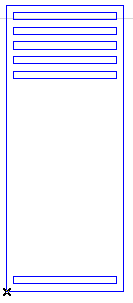
Poznámka: Atributy (pero, povrchový materiál atd.) nakresleného prvku byste měli nastavit na požadované hodnoty dříve, než jej uložíte. Tyto hodnoty budou prvku přiřazeny, až bude později použit v projektu.
3.Označte nakreslené prvky a použijte příkaz Soubor > Knihovny a objekty > Uložit výběr jako > Křídlo dveří.
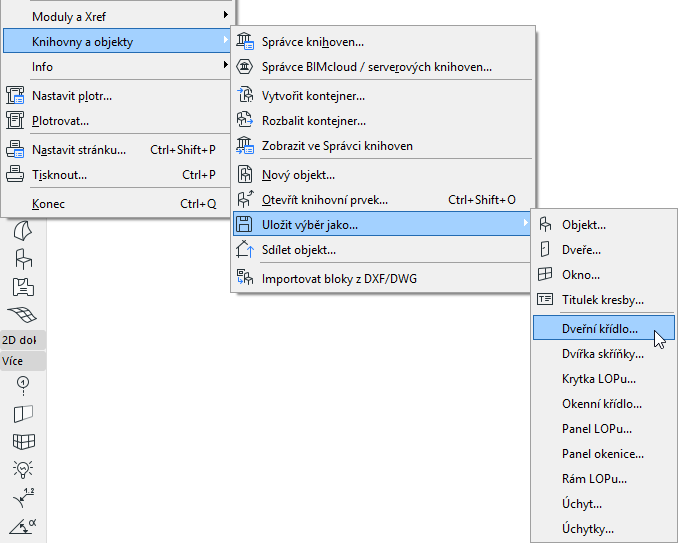
(Pokud nejsou označeny žádné prvky, nebudou tyto příkazy aktivní.)
4.Objeví se okno uložení křídla dveří.
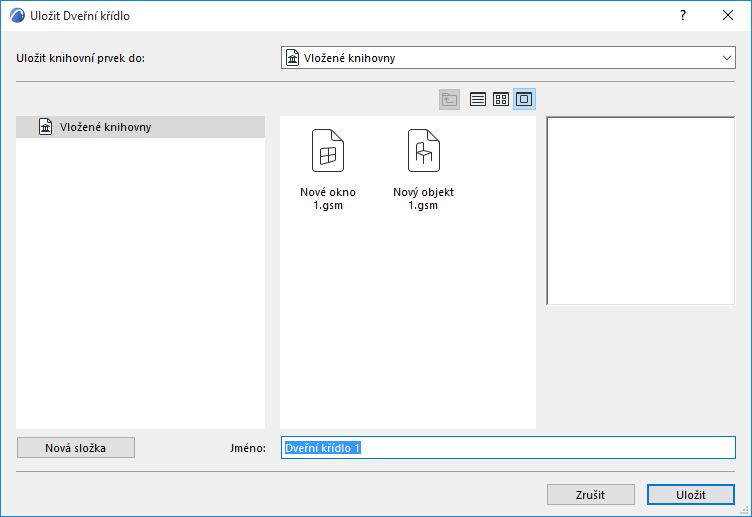
5.Zadejte jméno nového knihovního prvku a vyberte jeho cílovou složku:
–vložená knihovna (výchozí volba. Doporučujeme prvky vytvořené speciálně pro daný projekt ukládat do vlastních vložených knihoven.)
–BIMcloud knihovna, která byla k projektu připojena
Poznámka: Abyste mohli prvky ukládat do BIMcloud knihoven, musíte je mít zarezervované
–otevřete připojenou knihovnu
Volbou Nová složka můžete ve vybrané knihovně vytvořit novou složku.
6.V okně nastavení dveří vyberte styl křídla jako vlastní.
7.Z nabídky názvu vlastního panelu vyberte to křídlo, které potřebujete (pokud nabídka obsahuje pouze jednu položku, bude tato položka zvolena automaticky). Stiskem tlačítka OK potvrďte změny.
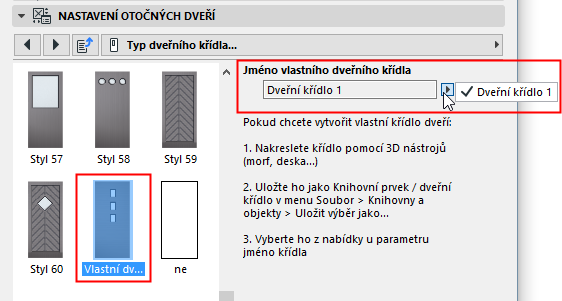
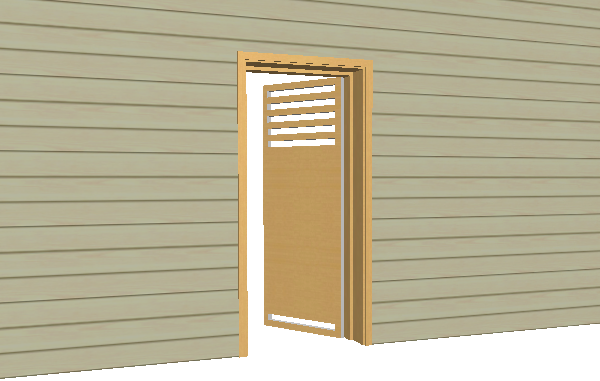
Nově vytvořené dveřní křídlo bude použito na vaše dveře.
Více informací o úpravách výsledných knihovních prvků najdete zde: Úprava vlastních knihovních prvků a komponentů.