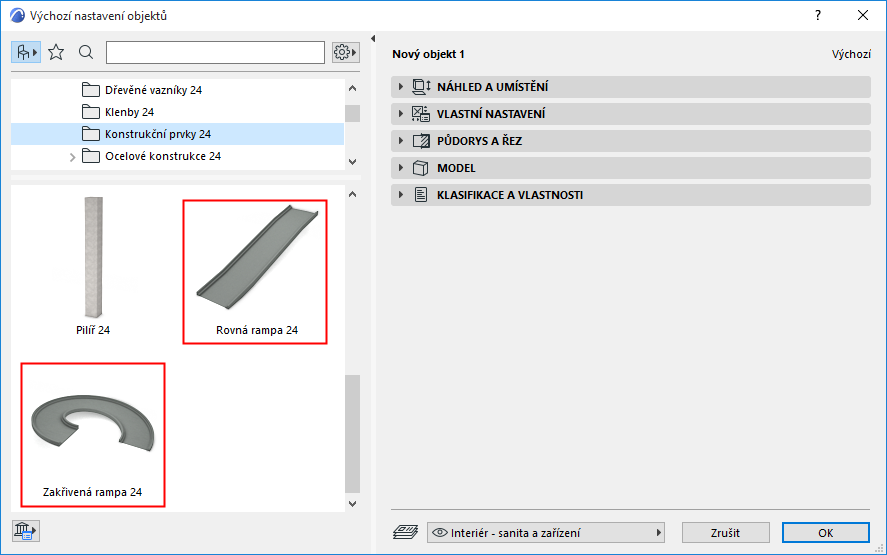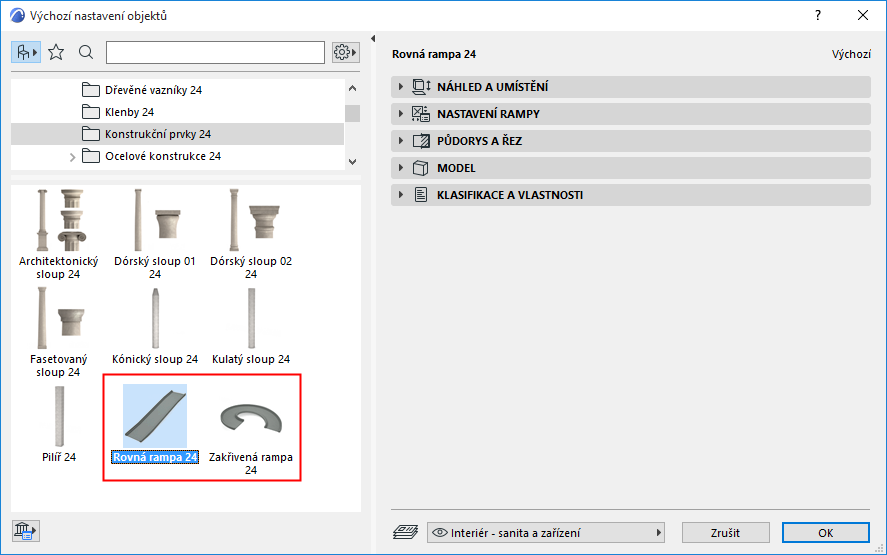
Pro vytvoření standardních ramp v požadovaném formátu použijte parametrické objekty Rampa (rovná a zakřivená).
V horní a spodní části rampy můžete nastavit zaoblení pro přechodové části.
Přímá rampa
Sklon
V záložce Nastavení rampy (oddíl rozměry) nastavte sklon rampy.
•Sklon můžete zadat poměrem, procentem nebo ve stupních
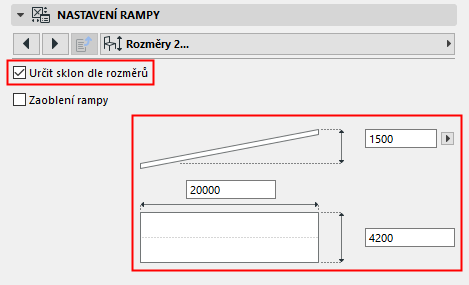
•Případně můžete zaškrtnout pole Určit sklon podle rozměrů: V takovém případě bude sklon automaticky vypočítán po zadání výšky a rozměrů.
|
|
|
|
Sklon zadán přímo |
Sklon dán délkou a výškou rampy |
Text
Na stránce Text v nastavení rampy můžete nastavit jeden nebo dva řádky textu pro 2D zobrazení rampy. Formát a zobrazené informace zde můžete vybrat. Sklon např. ve formátu 1:X můžete zobrazit s jakýmkoliv znakem nebo textem pro rozdělení textu.
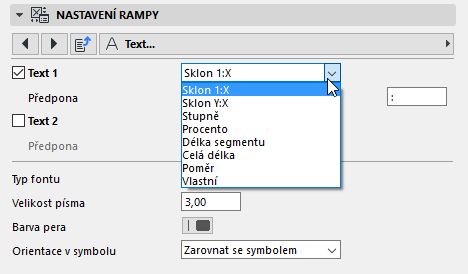

Sklon zobrazený jako poměr
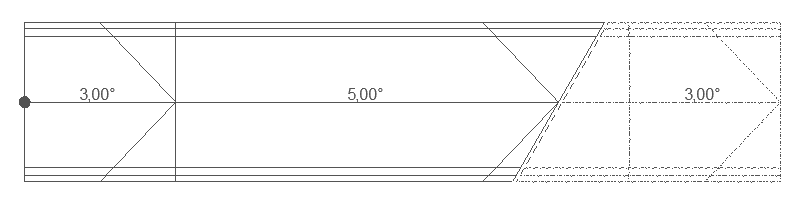
Sklon zobrazený v procentech
Zaoblení
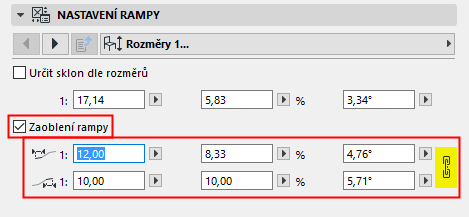
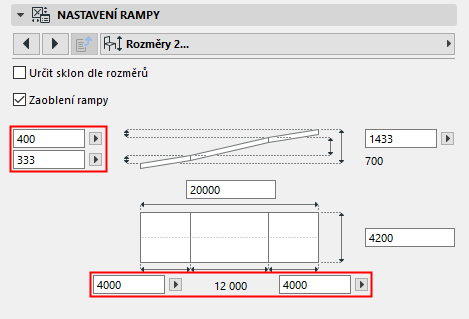
V nastavení rampy (stránky Rozměry 1 a Rozměry 2):
•Zaškrtněte volbu Zaoblení rampy a nastavte přechody v horní a spodní části.
•Pro každou část můžete určit sklon (přímo nebo podle rozměrů) (Aktivování ikony řetězu budou použité stejné hodnoty pro horní a spodní zaoblení.)
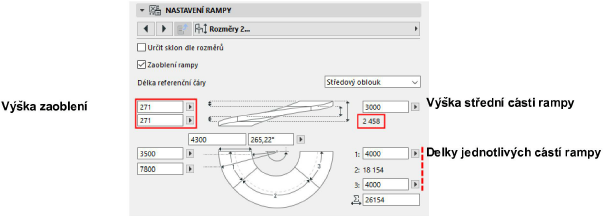
•Další možnosti nastavení rozměrů jsou dostupné na stránce Rozměry 2: zadejte nebo nechejte dopočítat hodnoty délky a výšky pro každý z přechodů.
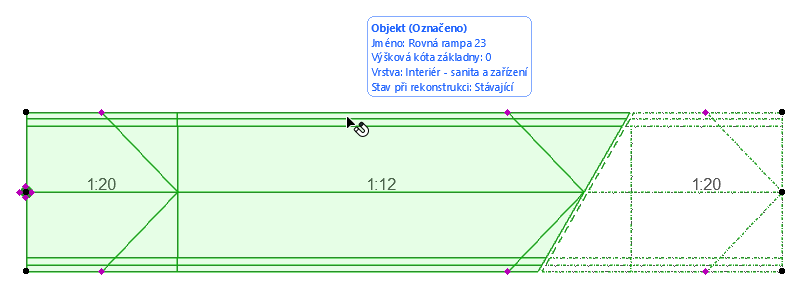
Poznámka: Přímá rampa může být natažená graficky příkazem Přesunout uzel z plovoucí paletky. Při natažení je upraven prostřední segment (ne zaoblení).
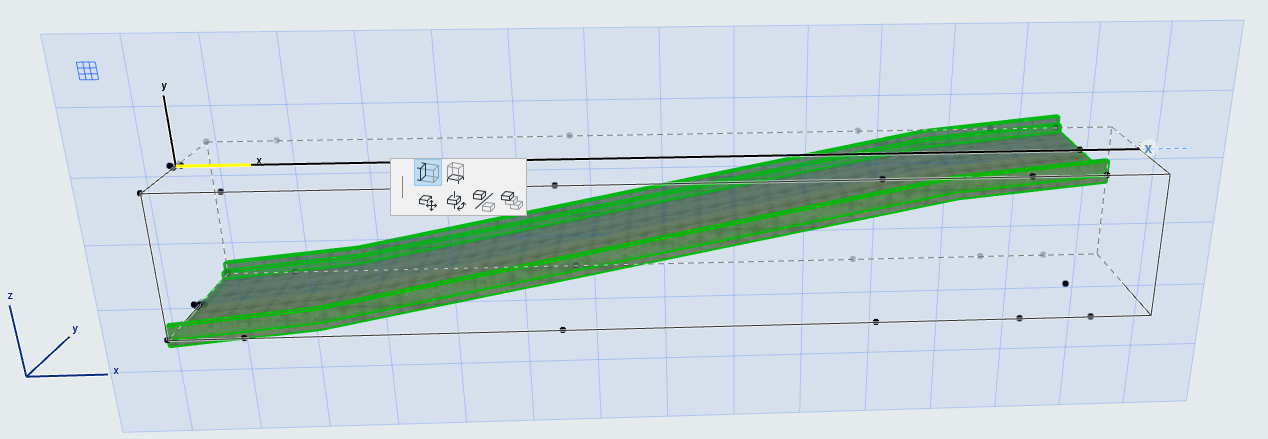
Zakřivená rampa
Pro zakřivenou rampu jsou dostupné další možnosti nastavení rozměrů.
•Úprava šířky rampy a dvou hodnot poloměrů (vnitřní a vnější)
•Zobrazena je celková délka

•Zaškrtněte volbu Zaoblení rampy a nastavte přechody v horní a spodní části.