V okně nastavení můžete před umístěním trámu upravit geometrii jeho průřezu, výšku, umístění a sklon konců.
V infopaletce zvolte jednu z geometrických metod umístění trámu.
Geometrická metoda: segment
1.V infopaletce zvolte geometrickou metodu segment.
Poznámka: Pokud kreslíte šikmý trám, je dostupná pouze volba segment.
2.Zadejte kliknutím konce trámu.
3.Ve 3D okně:
–Koncové body můžete přichytit k existujícím prvkům.
–Podržení klávesy Shift přichytíte kurzor k pracovní rovině
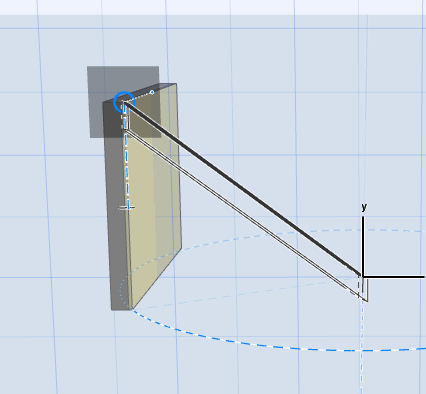
Poznámka: Pokud má trám daný úhel sklonu (v okně nastavení nebo v infopaletce), trám si úhel zachovává bez ohledu na další omezení.
Šikmé trámy: Viz Tvorba šikmého trámu.
1.V infopaletce zvolte geometrickou metodu řetězec.
2.Každým kliknutím umístěte uzel řetězového trámu.
Tato metoda zadávání je stejná pro vytváření zdi metodou řetězec.
Viz Tvorba řetězce zdí.
Ve 3D okně:
–Koncové body můžete přichytit k existujícím prvkům.
–Podržení klávesy Shift přichytíte kurzor k pracovní rovině
Geometrická metoda: Obdélník/Oblouk
Vyberte jednu z možností, které se zobrazí po rozkliknutí ikony obdélníkového trámu:

•Pro jednoduchý obdélníkový trám klikněte dvakrát pro určení protějších rohů obdélníku.
•Pro natočený obdélník prvními dvěma kliknutími určete jednu ze stran natočeného obdélníku a třetím kliknutím definujte velikost druhé ze stran.
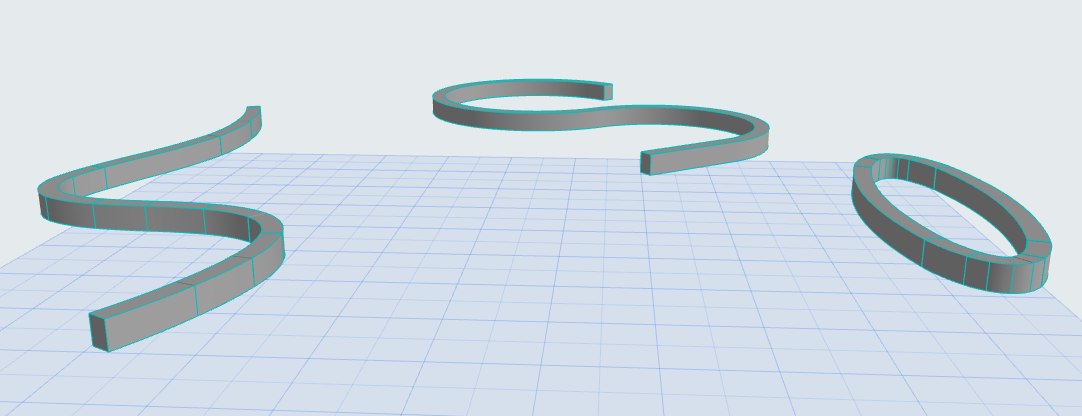
Trám zakřivený ve vodorovné rovině
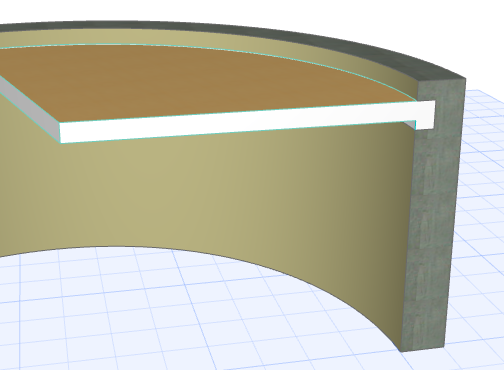
Vodorovný zakřivený trám vytvoříte jedním z následujících postupů:
Vynesení vodorovného zakřiveného trámu volbou v infopaletce

Vyberte jednu ze tří geometrických metod pro zakřivený trám. Tyto metody jsou stejné jako pro kreslení zakřivených zdí.
Viz Tvorba zakřivené zdi.
Další možnosti vytvoření zakřiveného trámu
•Zakřivený segment můžete zadat jako část trámu metodou řetězec.
•V půdorysu vyberte rovný trám a pomocí příkazů v plovoucí paletce ho zakřivte.
•Kouzelná hůlka: Tvar trámu můžete převzít z jiných prvků pomocí Kouzelné hůlky.