Úprava jednoho otvoru
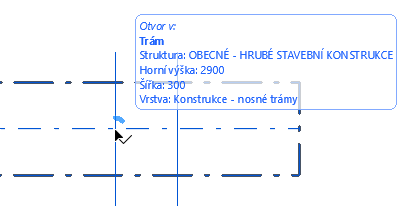
1.Použijte jeden z následujících postupů:
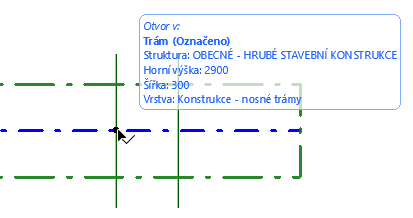
•Nástrojem šipka klikněte na střed otvoru.
•Pokud je aktivní jakýkoli jiný nástroj, stiskněte Shift a klikněte na střed otvoru.
Otvor je tak označený.
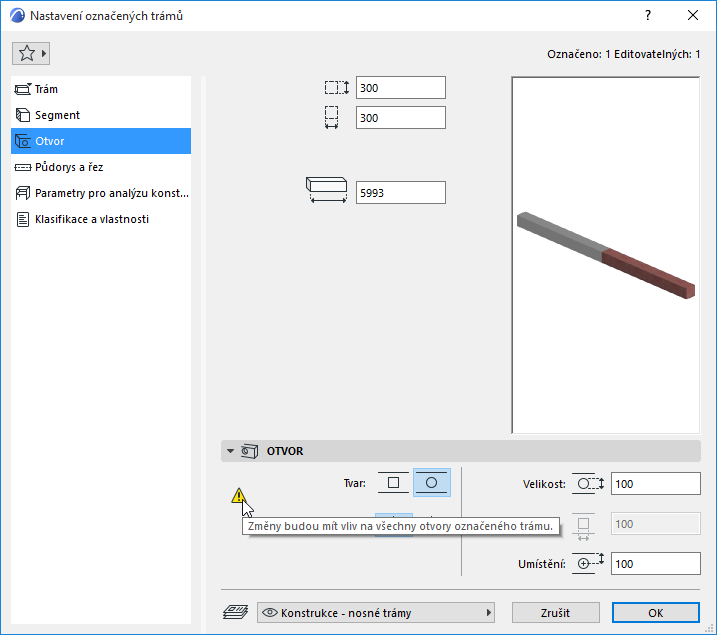
2.Otevřete okno nastavení označeného trámu a na stránce Otvor upravte tvar a rozměry označeného otvoru (případně použijte odpovídající volby Infopaletky).
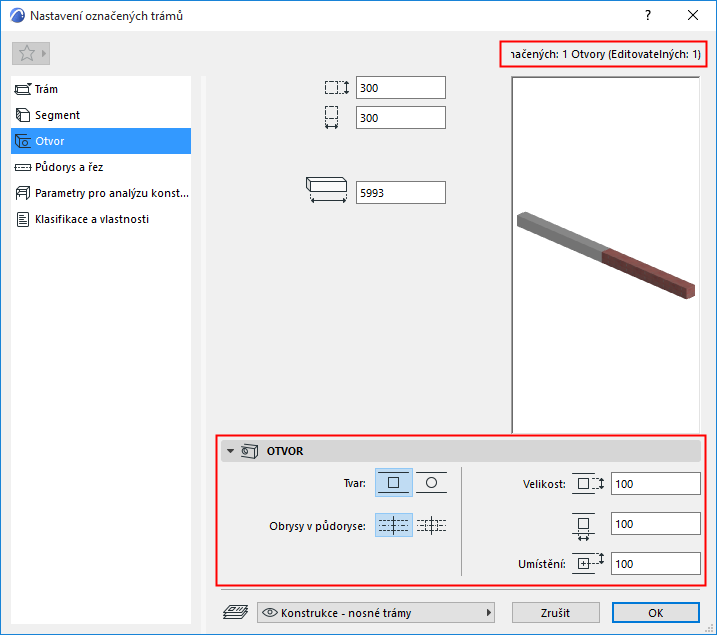
•Tvar: Pravoúhlý nebo Kruhový
•Obrysy v půdoryse: Vyberte půdorysný symbol: zobrazit obrysy otvoru nebo zobrazit pouze osu
•Velikost: Zadejte vodorovný a svislý rozměr otvoru. U kruhového otvoru zadejte průměr.
•Poloha: Vzdálenost středu otvoru od horního povrchu trámu.
Úprava všech otvorů
1.Označte trám. Budou označeny i všechny otvory.
2.Otevřete okno nastavení označeného trámu a na panelu Otvory můžete upravit všechny otvory trámu najednou (případně použijte odpovídající volby Infopaletky).
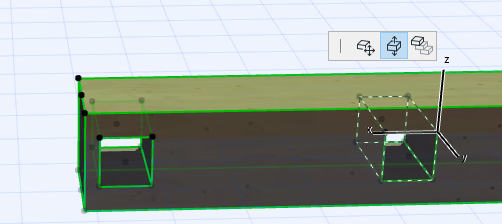
Posunout otvor graficky
•Otvor můžete přesunout ve směru trámu (v půdorysu nebo ve 3D)
•Otvor můžete přesunout nahoru a dolů ve směru osy Z (ve 3D)
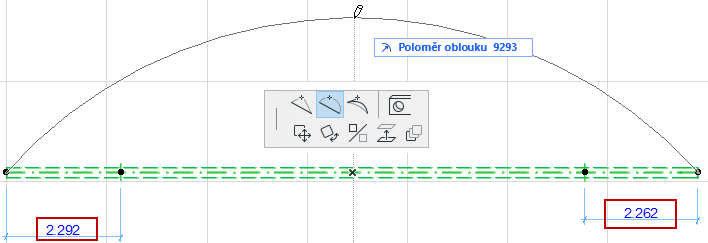
Předpokládejme, že jste vložili otvory do přímého trámu (v daných vzdálenostech od obou konců trámu) a z tohoto trámu uděláte oblouk (podle obrázku níže).
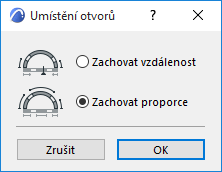
Objeví se okno Umístění otvorů trámu, které vám umožní nastavit nové pozice otvorů zakřiveného trámu:
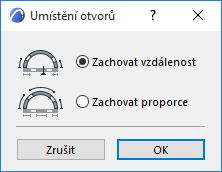
Zachovat vzdálenost Vzdálenost otvorů od nejbližšího konce trámu (měřená na ose zakřiveného trámu) zůstane nezměněná.
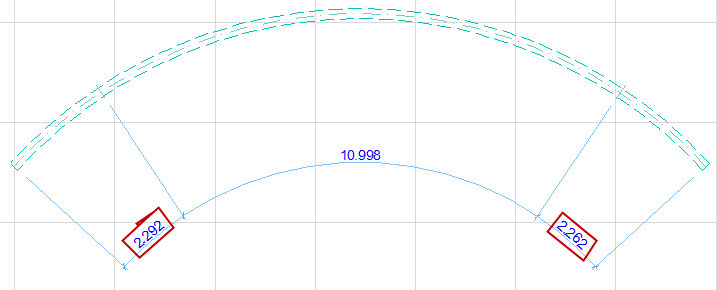
Zachovat proporce Poměr vzdáleností otvorů k oběma koncům trámu se nezmění.