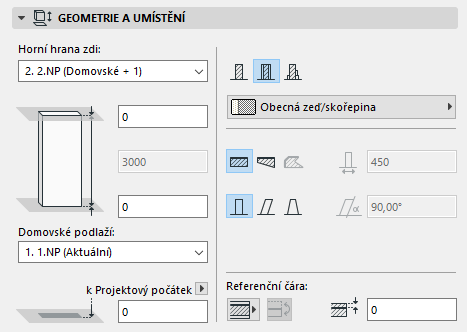
Horní napojení konstrukčních prvků a zón
Máte možnost napojit horní hranu prvku (zdi, sloupu, zóny nebo schodiště) k podlaží. Toto napojení je bráno relativně k domovskému podlaží prvku (domovské+1, domovské+2, atd.).
(Standardně je prvek napojen na podlaží o jedno výš, než je jeho domovské).
Pokud tedy později změníte výšky podlaží vašeho projektu, prvky s horním napojením se automaticky přizpůsobí. Prvky, které nemají horní napojení, jsou prvky se pevně danou výškou.
Schodiště má několik dalších možností horního napojení.
Viz Volby geometrie schodiště a Schodiště s horním napojením a změna výšky podlaží.
Volby pro horní napojení najdete na panelu geometrie a umístění v okně nastavení zdi, sloupu, zóny nebo schodiště (případně v Infopaletce).
•Pokud nechcete prvek s horním napojením, vyberte možnost “bez napojení”.
•Podle potřeby můžete nastavit odsazení horní hrany prvku od jeho horního napojeného podlaží : výška prvku se změně přizpůsobí, napojení na zvolené podlaží ale zůstává.
Pokud horní hranu prvku napojíte na některé podlaží a toto podlaží později přemístíte, prvky zůstanou napojené na toto podlaží a přizpůsobí svou výšku:
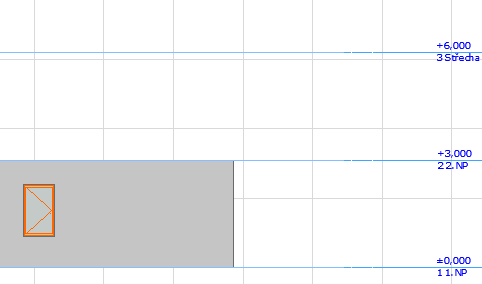
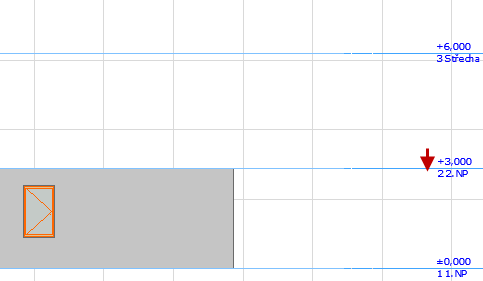
Pokud odstraníte podlaží, na které jsou napojeny prvky, pak tyto vazby převezme podlaží, které je nad odstraněným.
Při změnách výšky podlaží můžou vzniknout převrácené prvky: to jsou takové prvky, jejichž horní úroveň vychází pod jejich spodní úroveň.
Tato situace může nastat, pokud máte v projektu podlaží různých výšek a vkládáte do nich zdi s horním napojením a horním odsazením, které je ale větší, než výška daného podlaží a zdi se tak do tohoto podlaží “nevejdou”.
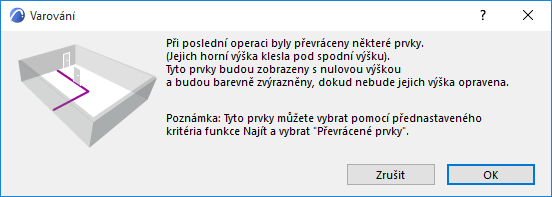
Takové prvky jsou pak zobrazeny s nulovou výškou (například zeď je v řezu zobrazena jako čára) a jsou zvýrazněny, aby bylo snadné tyto prvky vyhledat a opravit.
Vyhledávání převrácených prvků
Převrácené zdi, sloupy a zóny můžete vyhledat pomocí vestavěné sady kritérií funkce Najít a vybrat.
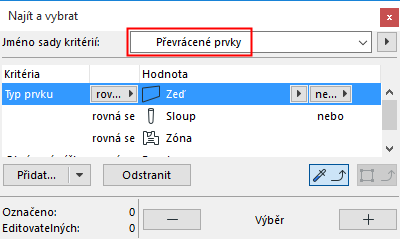
Poznámka: Všechny převrácené prvky v projektu můžete najít pomocí příkazu Najít převrácené prvky. Tento příkaz není ve výchozím nastavení viditelný. Chcete-li tuto funkci použít, přizpůsobte nabídky tak, aby ji obsahovaly.
Barva zvýraznění převrácených prvků
Vlastní barvu převrácených prvků můžete nastavit v menu Volby > Pracovní prostředí > Volby zobrazení. (Tato barva bude použita také pro neplatná schodiště.)