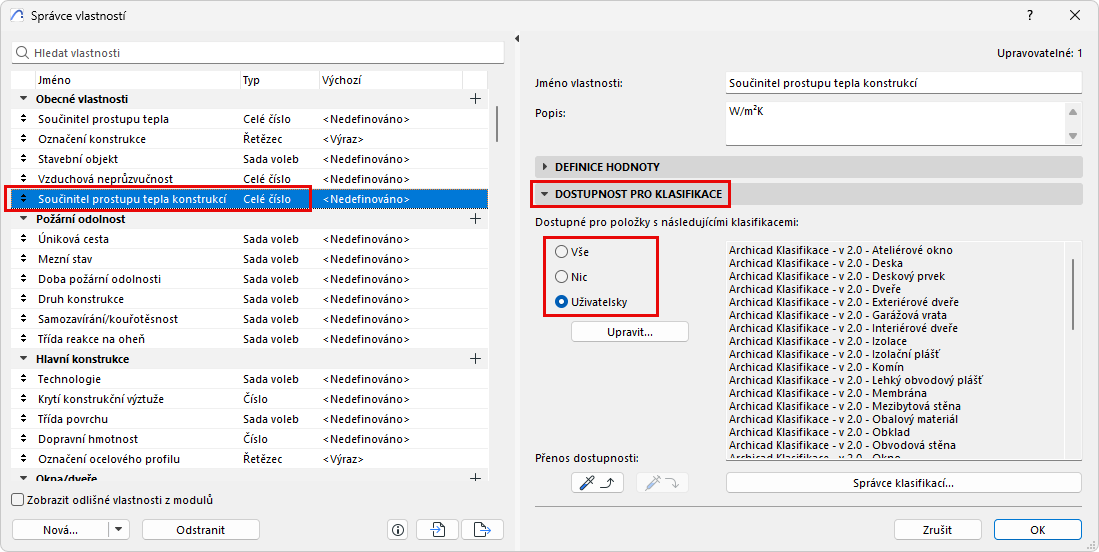
Dostupnost vlastnosti pro klasifikace
Pomocí těchto voleb ve Správci vlastností nastavte, které vlastnosti budou dostupné pro které klasifikace.
•V seznamu nalevo označte vlastnosti nebo skupiny.
•Pokud označíte skupinu, nastavení dostupnosti bude přeneseno na všechny vlastnosti této skupiny.
•Vše: Skupiny nebo vlastnosti vybrané v levé části okna budou dostupné pro všechny libovolně klasifikované prvky v projektu.
•Nic: Skupiny nebo vlastnosti vybrané v levé části okna nebudou dostupné pro žádné prvky nebo materiály v projektu. (Volbu Nic můžete použít pro vlastnosti aktuálního projektu, které nepoužíváte, ale chcete je zachovat pro další fáze projektu, nebo pro jiné projekty, pokud nastavujete např. šablonu).
•Uživatelsky: Vyberte tuto možnost, klikněte na Upravit a vyberte klasifikace, které budou dostupné pro označené vlastnosti nebo skupiny.
Například vlastnost "Technologie" bude dostupná pro prvky používající některou z klasifikací ze skupin vybraných napravo.
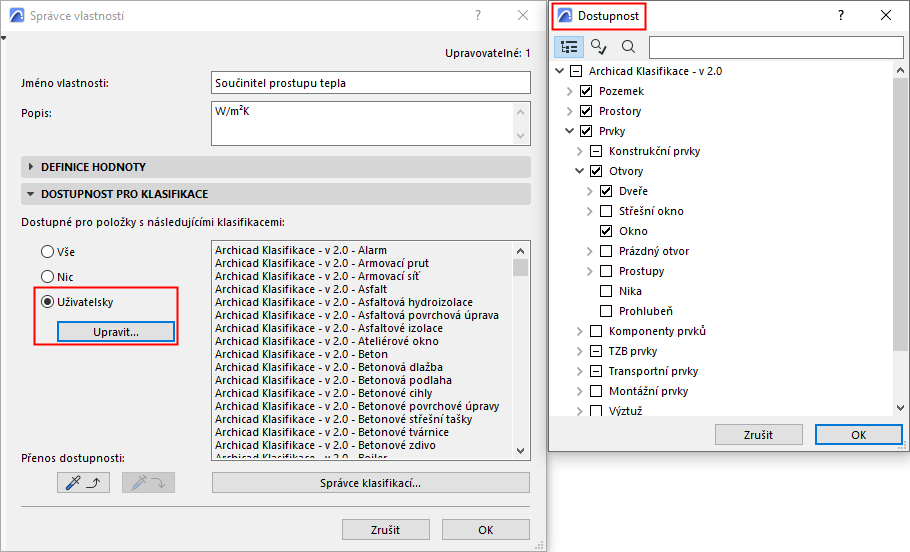
Nastavení dostupnosti všech položek
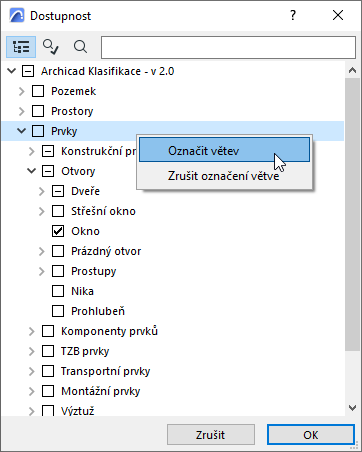
1.V okně nastavení dostupnosti klikněte na nadřazenou položku.
2.Pravým tlačítkem otevřete kontextovou nabídku: klikněte na Označit větev.
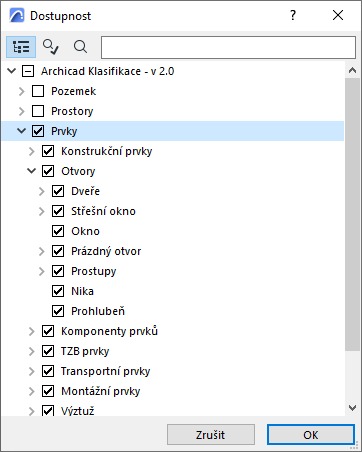
3.Všechny položky nadřazené větve budou aktivovány.
Najít a vybrat prvek nebo stavební materiál: Podle vlastnosti a klasifikace
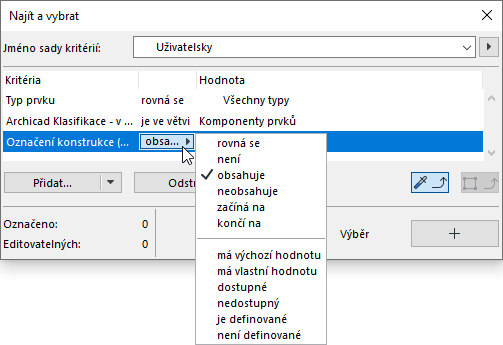
•Podle hodnoty nebo dostupnosti vlastnosti nebo dle definované/nedefinované hodnoty:
•Podle klasifikace:
–Prvky zahrnuté v rámci větve ("je ve větvi") nebo přímo klasifikované ("je přímý potomek") v dané větvi.
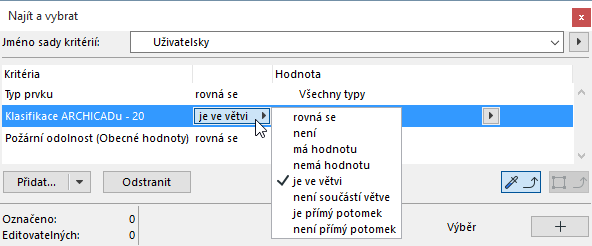
–Prvky mající ("rovná se"/"není") konkrétní klasifikaci v daném klasifikačním systému.
Pomocí tlačítek pro přenos dostupnosti ve Správci vlastností můžete přenést nastavení dostupnosti z jedné vlastnosti nebo skupiny na další:

1.Nalevo označte vlastnost, jejíž nastavení dostupnosti chcete přenést.
2.Klikněte na ikonu “Vybrat”.
3.Označte skupinu nebo vlastnost, na kterou chcete nastavení dostupnosti přenést.
4.Klikněte na ikonu “Vložit”.
Nastavení dostupnosti skupiny (nebo vlastnosti) bude upraveno.
Změny ve správci vlastností
•Po dokončení změn ve Správci vlastností tlačítkem OK změny potvrdíte a zavřete okno. Změny ve Správci vlastností můžete vrátit/obnovit pomocí funkce Zpět/Znovu.
•Pokud měníte datový typ vlastnosti ve Správci vlastností, prvky v projektu používající tuto vlastnost si ponechají nastavenou hodnotu tak dlouho, jak to bude možné. Pokud například u vlastnosti Hořlavosti změníte datový typ Pravda/Nepravda na Řetězec, hodnota nastavená jako Nepravda zůstane, jak byla, jen se změní na upravovatelný typ textu.
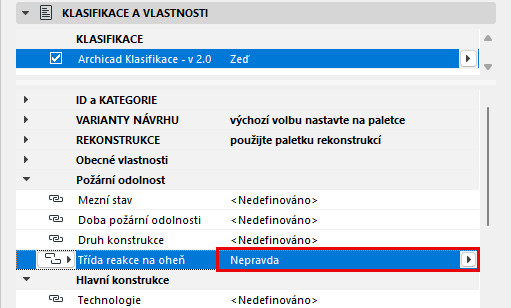
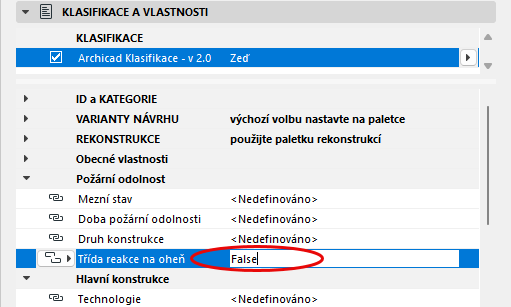
Datový typ změněný z Pravda/Nepravda na Řetězec
•Správce klasifikací můžete otevřít přímo z okna Správce vlastností, aniž byste přišli o změny, které jste ve Správci vlastností udělali: klikněte na tlačítko Správce klasifikací.
Ve Správci klasifikací upravte, co potřebujete a tlačítkem OK se vraťte do Správce vlastností. Ve Správci vlastností se změny okamžitě projeví.