Poznámka: Součást doplňku Library Part Maker. Viz Library Part Maker.
Klikněte na Uložit jako.
Poznámka: Tento příkaz je k dispozici pouze po spuštění kontroly a za předpokladu, že kontrola nevyvolala žádná varování, která by vyžadovala opravu. (Viz předchozí oddíl.)
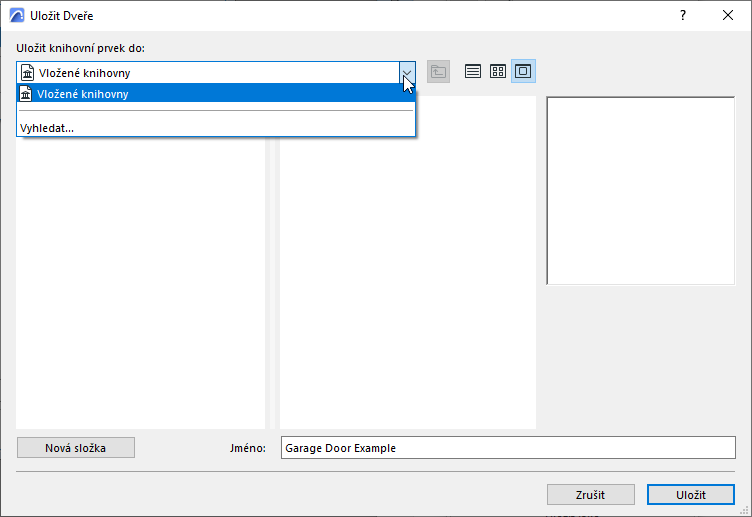
V okně Uložit, které se následně objeví, zadejte jméno a vyberte cílovou složku objektu:
•Vložená knihovna (výchozí volba. Doporučujeme prvky vytvořené speciálně pro daný projekt ukládat do vlastních vložených knihoven.)
•vyberte připojenou knihovnu nebo BIMcloud knihovnu připojenou k projektu
Poznámka: Abyste mohli prvky ukládat do BIMcloud knihoven, musíte si knihovnu nejprve rezervovat.