Poznámka: Součást doplňku Library Part Maker. Viz Library Part Maker.
Všechny příkazy potřebné k vytváření knihovních prvků jsou k dispozici na paletce Library Part Maker.
Otevření paletky Library Part Maker
Paletku otevřete jedním z těchto příkazů:
•3D model > Speciality 3D modelu > Library Part Maker
•Okno > Paletky > Library Part Maker
Výběr a zvýraznění
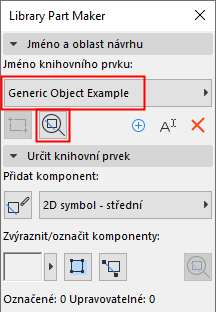
Pomocí ikony paletky můžete identifikovat a vybrat konkrétní knihovní prvky a jejich komponenty:
1.Z nabídky vyberte jméno knihovního prvku.
2.Kliknutím na tlačítko přiblížení zvětšíte oblast návrhu v půdorysu
Výběr typu komponenty
1.Z nabídky vyberte typ komponenty (např. 2D symbol střední)
2.Klikněte na tlačítko Vybrat komponenty.
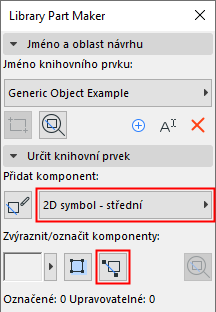
V půdorysu jsou nyní vybrány všechny komponenty tohoto typu.
Zvýraznění komponent podle typu
1.Z nabídky vyberte typ komponenty (např. 3D model plný)
2.Klikněte na tlačítko Zvýraznit komponenty.
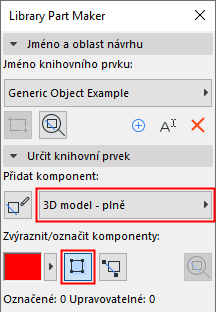
Všechny komponenty vybraného typu jsou nyní v půdorysu zvýrazněny.
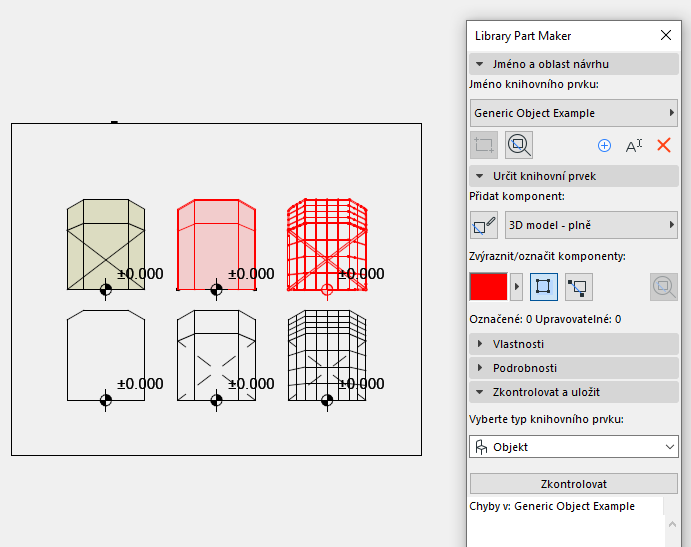
Chcete-li zvýraznění odstranit, klikněte znovu na tlačítko Zvýraznit komponenty.
Zvýraznění nepřiřazených komponentů
•V nabídce vyberte jako typ komponenty "Nepřiřazeno"
•Klikněte na tlačítko Zvýraznit komponenty.
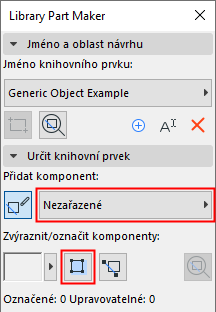
Všechny komponenty v půdorysu bez přiřazeného typu budou nyní zvýrazněny.
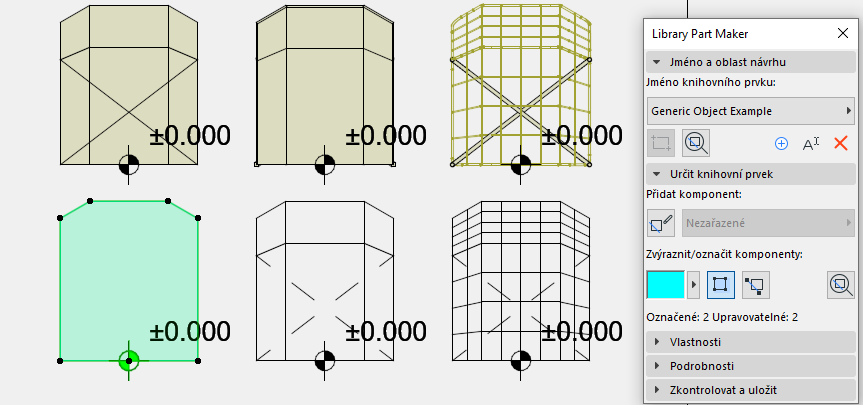
Chcete-li zvýraznění odstranit, klikněte znovu na tlačítko Zvýraznit komponenty.
Nastavení barvy zvýraznění
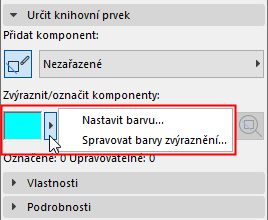
Kliknutím na nabídku vedle zvýraznění otevřete rozhraní pro nastavení barev. Pro nepřiřazené komponenty můžete nastavit samostatně barvu a průhlednost (ta je užitečná obzvlášť ve 3D okně).