
Přiřazení stavu při rekonstrukci
Viz také Obnovit stav při rekonstrukci.
Nastavení výchozí hodnoty pomocí paletky Rekonstrukce
1.Paletku Rekonstrukce otevřete:
•Okna > Paletky > Rekonstrukce
•Dokument > Rekonstrukce > Rekonstrukce
2.Pokud není nic označeno, můžete nastavit stav pro všechny nové prvky:
Změna stavu pomocí paletky Rekonstrukce
1.Vyberte jeden nebo více prvků, jejichž stav při rekonstrukci chcete změnit.
2.Na paletce Rekonstrukce klikněte na ikonu, která představuje požadovaný stav.
•Stávající prvky: budou zachovány
•Nové prvky: nové konstrukce, které budou postaveny při rekonstrukci
•Bourané prvky: konstrukce, které budou při rekonstrukci odstraněny
Ve stávajícím projektu můžete například označit všechny prvky, které mají být zbourány a klikněte na ikonu “bourané konstrukce”. Tímto jednoduše změníte stav všech vybraných prvků na “bourané konstrukce” jediným kliknutím.
Změna stavu při rekonstrukci v okně nastavení
Stav při rekonstrukci označených prvků (pokud jsou všechny stejného typu) můžete změnit na panelu Klasifikace a vlastnosti v okně nastavení prvku:
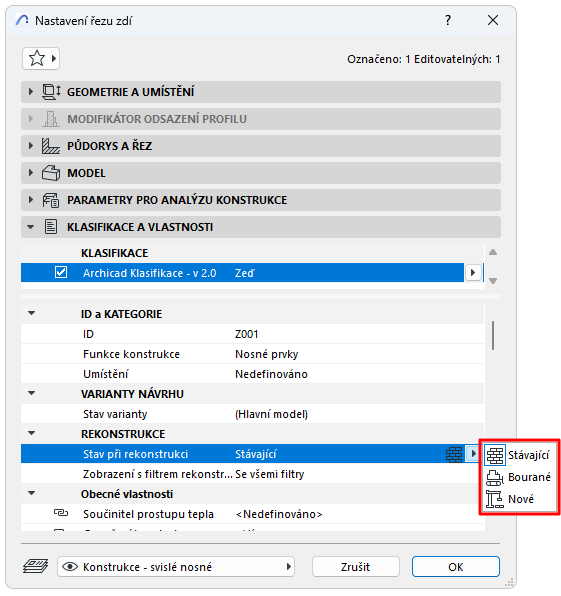
Poznámka: Pokud jste vybrali prvky různých typů, použijte paletku rekonstrukce nebo paletku upravit označené.
Možnosti nastavení stavu při rekonstrukci jsou aktivní pouze u vybraných prvků.
(Pokud nejsou označeny žádné prvky, možnosti stavu při rekonstrukci jsou zašedlé; výchozí nastavení nových prvků můžete změnit na paletce rekonstrukce.)
Výběr výchozího stavu při rekonstrukci pro nové prvky
Ve výchozím nastavení mají všechny prvky stav při rekonstrukci “stávající”. Nové prvky, které v projektu vytvoříte, budou nastaveny také jako “stávající.”
Nicméně výchozí nastavení prvků můžete změnit volbami na paletce rekonstrukce.
1.Když není vybrán žádný prvek, klikněte na ikonu stavu při rekonstrukci, který chcete nastavit jako výchozí - například “nový stav.”
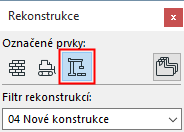
2.Nyní bude stav při rekonstrukci všech vytvořených prvků nastavený jako “nový stav”.
Je dobré nastavit stav při rekonstrukci (např. nový stav), ještě než začnete kreslit nové prvky do stávajícího projektu. Tím si ušetříte práci při zpětném nastavování “nových” konstrukcí.