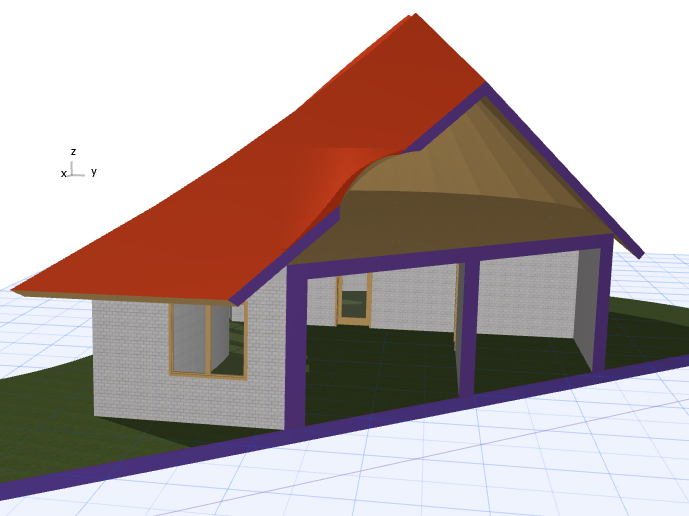
Vytváření 3D řezu v půdorysu nebo řezu
1.Aktivujte 3D řez.
Viz Zobrazení a skrytí 3D řezu.
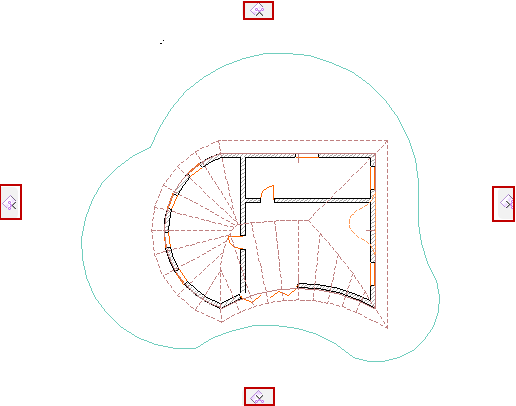
2.V okně budou na všech čtyřech stranách zobrazeny úchyty rovin 3D řezu.
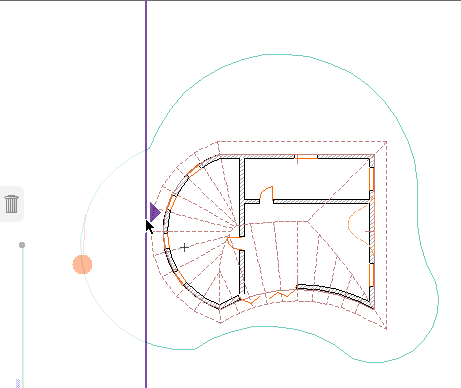
3.Klikněte na libovolný úchyt a přesuňte rovinu řezu na potřebné místo. Výchozí roviny 3D řezu se posouvají ortogonálně.
4.Dalším kliknutím rovinu umístíte do zvolené pozice.
Zrušení operace: Všimněte si, že se úchyty na všech čtyřech stranách změní na popelnice: pokud se tedy rozmyslíte, a aktuálně vytvářenou pracovní rovinu nechcete, přesuňte ji jednoduše na jednu z těchto popelnic (nebo stiskněte Esc).
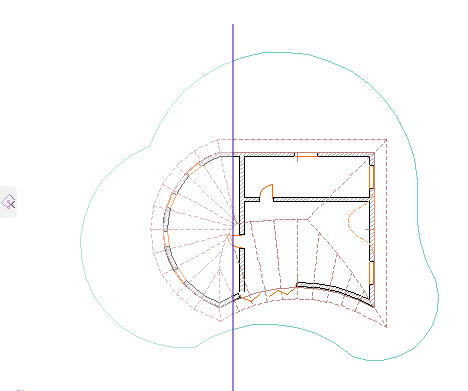
5.Zobrazení výsledných rovin 3D řezu.
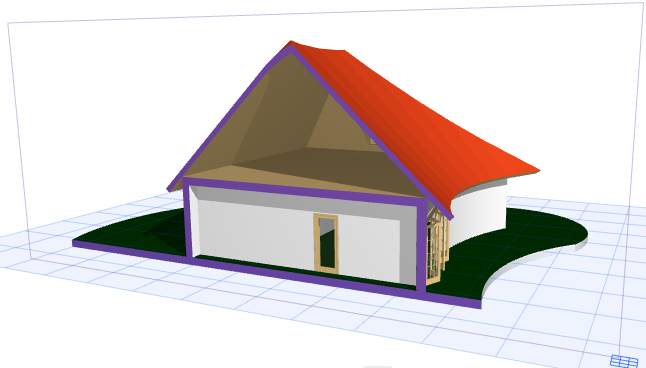
Skrytí řezových rovin:
Viz Skrytí rovin 3D řezu.
Vytvoření 3D řezu v úrovni řezu
Občas můžete chtít vytvořit rovinu 3D řezu v místě, kde je veden řez normální.
Stačí označit řez a v kontextové nabídce zvolit možnost Vytvořit zde rovinu řezu.

Rovina 3D řezu je vytvořena přesně v místě řezu, jsou na sobě ale nezávislé. Podle potřeby nyní můžete rovinu řezu upravovat; Řez zůstává beze změny.
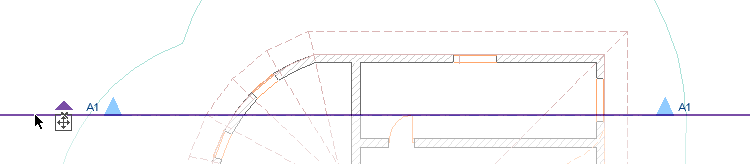
Vytváření vlastní roviny 3D řezu v půdorysu nebo řezu
Pokud chcete vytvořit pracovní rovinu v jiném směru než jsou předdefinované ortogonální roviny, vytvořte vlastní rovinu 3D řezu.
1.Otevřete kontextovou nabídku kliknutím na libovolný úchyt roviny 3D řezu.
2.Vyberte Vytvořit vlastní rovinu řezu.
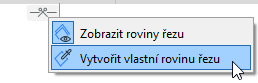
Poznámka: Tento příkaz je dostupný také ve standardní nástrojové paletce.
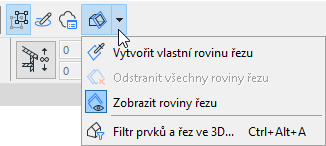
3.Dvěma kliknutími definujte rovinu řezu.
4.Klikněte na rovinu řezu a přesuňte ji na libovolné místo.
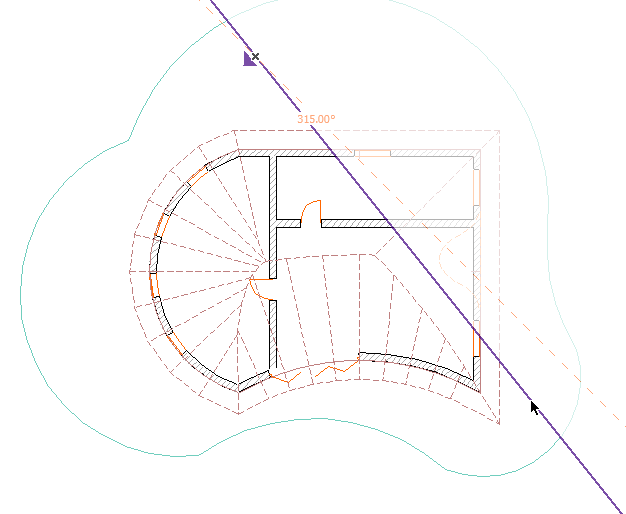
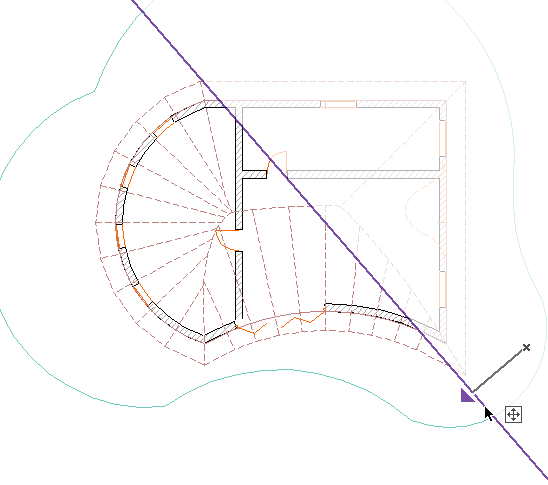
5.Zobrazení výsledných rovin 3D řezu.