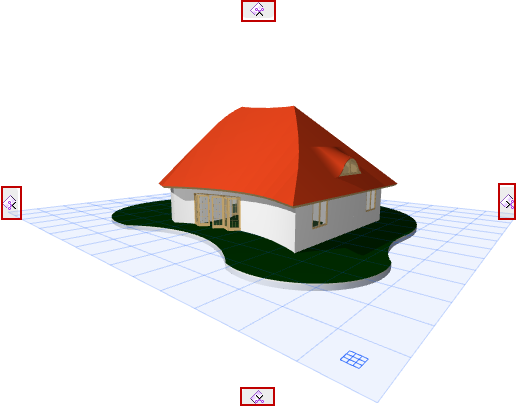
1.Aktivujte 3D řez.
Viz Zobrazení a skrytí 3D řezu.
2.V okně budou na všech čtyřech stranách zobrazeny úchyty rovin 3D řezu.
3.Pokud najedete myší na některý z úchytů, zobrazí se náhled příslušné ortogonální roviny 3D řezu.
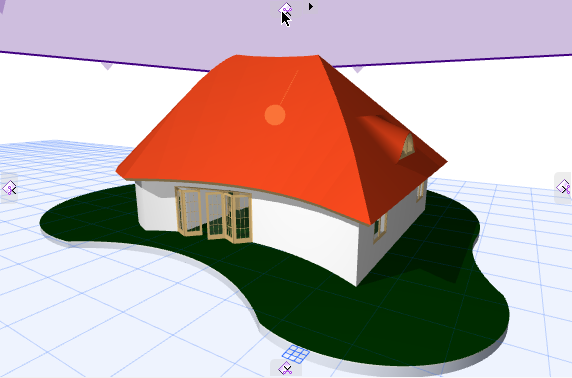
4.Jakmile kliknete na některý z těchto úchytů, kolem celého modelu se zobrazí obrys. Výchozí roviny 3D řezu jsou rovnoběžné se stěnami tohoto obrysového kvádru.
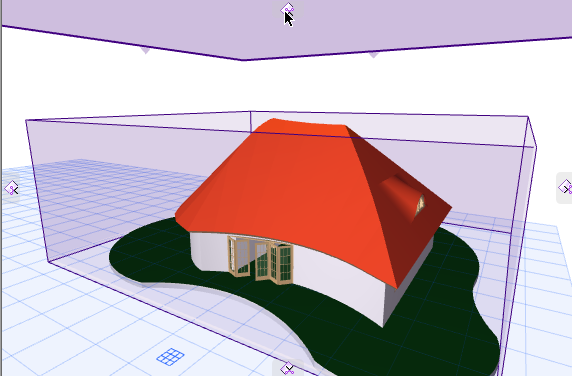
5.Přesunutím úchytu vytvoříte ortogonální rovinu 3D řezu.
Viz také Vytváření vlastní roviny řezu ve 3D okně.
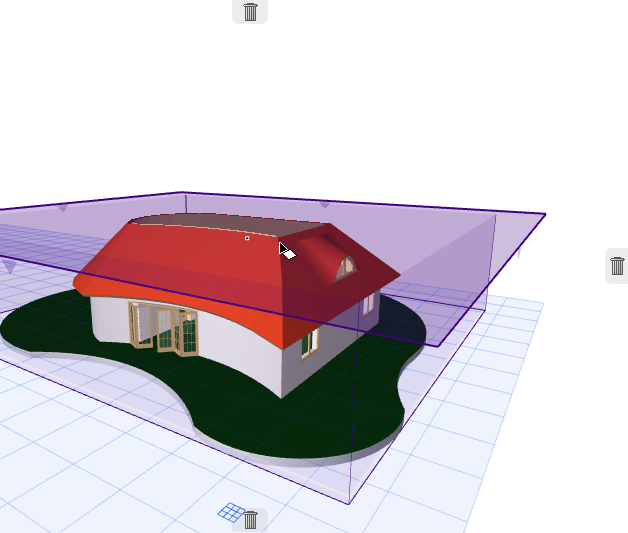
Zrušení operace: Všimněte si, že se úchyty na všech čtyřech stranách změní na popelnice: pokud se tedy rozmyslíte, a aktuálně vytvářenou pracovní rovinu nechcete, přesuňte ji jednoduše na jednu z těchto popelnic (nebo stiskněte Esc).
6.Klikněte, jakmile je pracovní rovina na správném místě. Zobrazí se plovoucí příkaz Dokončit.
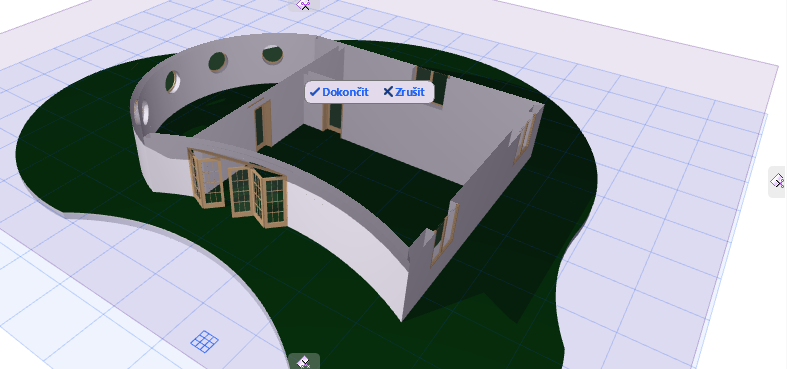
7.Klikněte na Dokončit, nebo operaci zrušte tlačítkem Zrušit.
8.Zobrazení výsledných rovin 3D řezu.
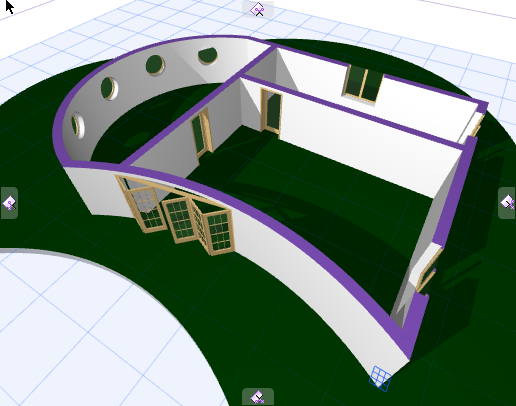
Skrytí řezových rovin:
Viz Skrytí rovin 3D řezu.
Vytváření vlastní roviny řezu ve 3D okně
Pokud chcete vytvořit pracovní rovinu v jiném směru než jsou předdefinované ortogonální roviny, můžete vytvořit vlastní rovinu 3D řezu.
Aktivujte 3D řez.
1.Otevřete kontextovou nabídku kliknutím na libovolný úchyt roviny 3D řezu.
2.Vyberte Vytvořit vlastní rovinu řezu.
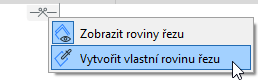
Poznámka: Tento příkaz je dostupný také ve standardní nástrojové paletce.
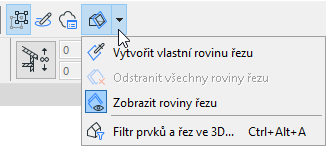
3.Vlastní rovinu 3D řezu můžete vytvořit jedním z následujících způsobů:
•Použití roviny stávajícího konstrukčního prvku (například rovina střechy)
–Nastavte úhel roviny řezu kliknutím na plochu nějakého stávajícího prvku. Díky šedému obdélníku vidíte, kterou rovinu vybíráte.
–Dalším kliknutím rovinu řezu umístěte.
•Použitím hrany jako osy otočení roviny řezu
–Osu otočení roviny 3D řezu nastavíte kliknutím na hranu stávajícího prvku kurzorem ve tvaru mercedesu.
–Klikněte na libovolný bod, který by měl v rovině ležet; umístění roviny řezu je nastaveno
•Definováním roviny kliknutím na libovolné tři body v prostoru (tři různé aktivní body stávajících prvků)
–Kliknutím na dva body definujete osu otočení roviny řezu
–Klikněte na libovolný bod, který by měl v rovině ležet; umístění roviny řezu je nastaveno
4.Klikněte, jakmile je pracovní rovina na správném místě. Zobrazí se plovoucí příkaz Dokončit. Pokud jste s rovinou řezu spokojeni, klikněte na volbu Dokončit.
5.Zobrazení výsledných rovin 3D řezu.