Zobrazení modelu (Body zobrazení)
V záložce Zobrazení modelu, v části Prvky v řezu můžete nastavit vzhled prvků v zobrazeních generovaných z modelu.
Nastavení je dostupné pro body zobrazení typu řez, pohled, 3D dokument a interiérový pohled.
Části nastavení:
OBRYSY PRVKŮ NA OKRAJI ŘEZU/POHLEDU
Viz také:
Poznámka k průhledným výplním při tisku
Zobrazení prvků v interiérovém pohledu
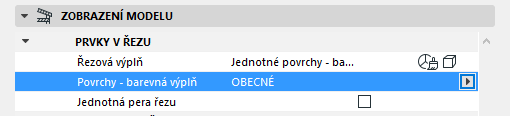
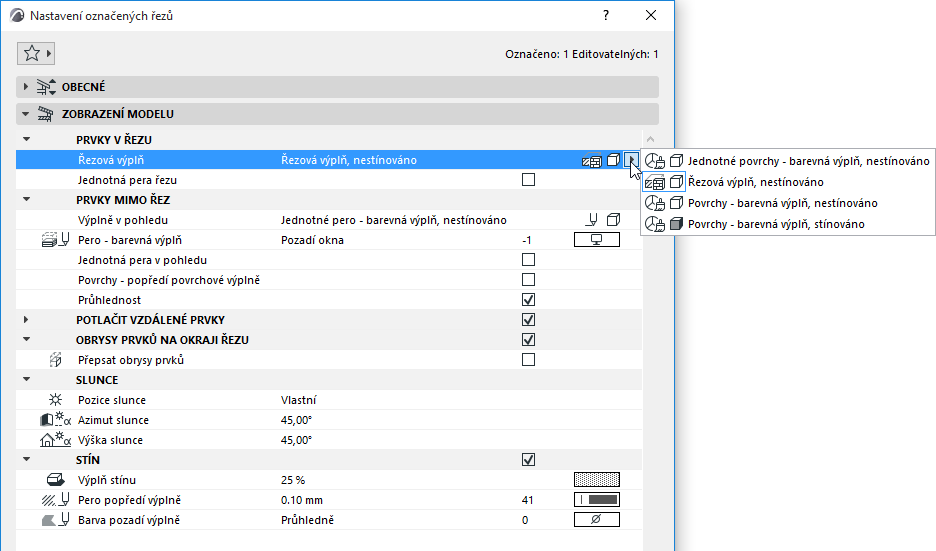
Vyberte, jak se mají zobrazovat řezané prvky.
Poznámka: Pohledy a interiérové pohledy: Všechny prvky v řezu můžete najednou skrýt vypnutím volby Prvky v řezu.
|
ŘEZOVÁ VÝPLŇ PRVKŮ |
|
|
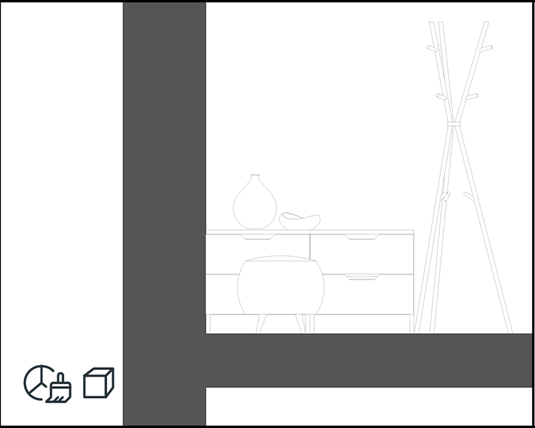
Jednotné povrchy - barevná výplň,
Použije jeden povrchový materiál pro zobrazení všech řezaných prvků. V nastavení povrchy - barevná výplň vyberte barvu.
|
|
|
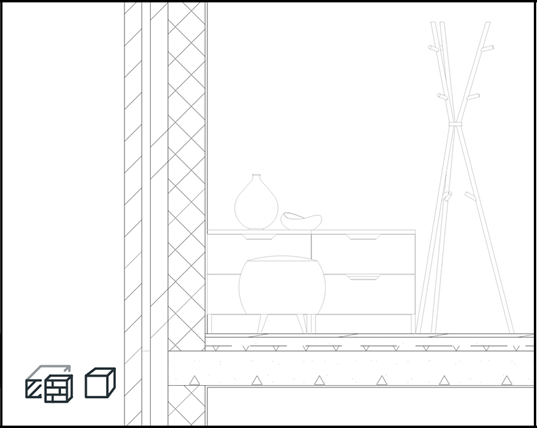
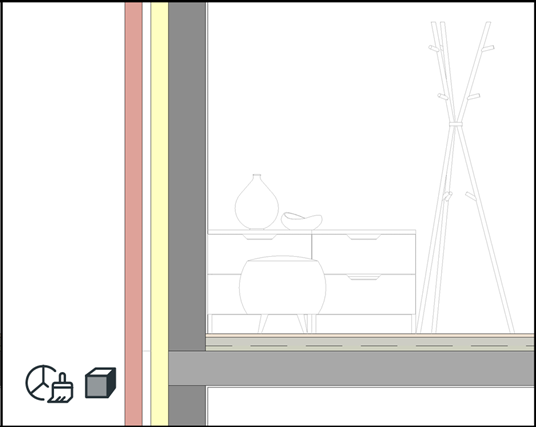
Řezová výplň, nestínováno
Řezová výplň stavebního materiálu. |
|
|
Povrchy - barevná výplň, nestínováno
Povrchové materiály stavebních materiálů |
|
|
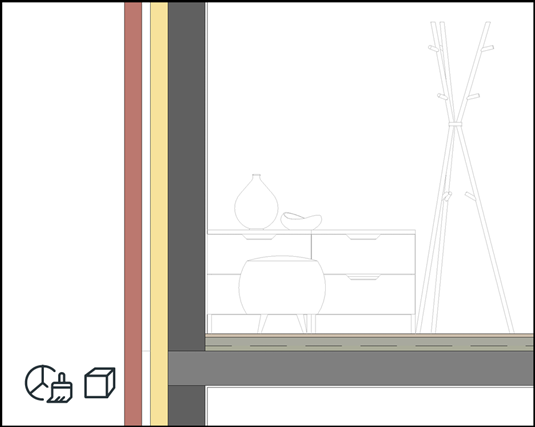
Povrchy - barevná výplň, stínováno
Povrchové materiály stavebních materiálů |
|
Jednotná pera řezu
Použije stejné pero pro všechny řezané prvky (nastavení pro čáru řezu a popředí a pozadí výplní).
Nastavte atributy prvků v pohledu.
Poznámka: Zobrazení výplní může zvýšit čas pro aktualizaci rozsáhlých modelů. Pokud je to problém, zvolte „Nic“.
|
PRVKY MIMO ŘEZ |
|
|
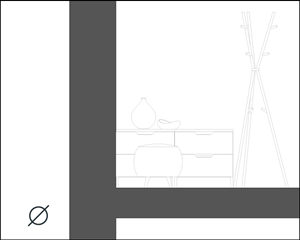
Nic
Povrchy v pohledu nebudou zobrazeny žádnou barvou. |
|
|
Jednotné pero - barevná výplň, nestínováno
Vyplní všechny prvky v pohledu stejnou barvou. V nastavení pero - barevná výplň vyberte barvu.
|
|
|
Povrchy - barevná výplň, nestínováno
Povrchové materiály stavebních materiálů (bez stínování) |
|
|
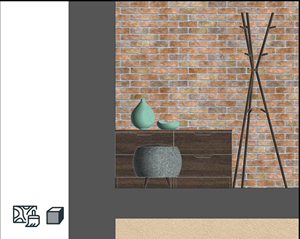
Povrchy - texturová výplň, nestínováno
Textury povrchových materiálů stavebních materiálů (bez stínování) |
|
|
Povrchy - barevná výplň, stínováno
Povrchové materiály stavebních materiálů (se stínováním) |
|
|
Povrchy - texturová výplň, stínováno
Textury povrchových materiálů stavebních materiálů (se stínováním) |
|
Jednotná pera v pohledu
Všechny hrany v pohledu se zobrazují stejným perem. Pero vyberte v nastavení níže.
Povrchy - popředí povrchové výplně
Zobrazí také 2D povrchovou výplň povrchových materiálů. (Nastavena může být pro každý z povrchových materiálů.)
Průhlednost
Zobrazí průsvitné povrchové materiály (např. sklo) jako průhledné.
Po zaškrtnutí políčka se oblast prvků v pohledu rozdělí na "blízké" a "vzdálené" části.
Vzhled vzdálené oblasti můežte odlišit jiným nastavením per a výplní.
Nastavení hranice mezi "blízkou" a "vzdálenou" oblastí se provádí graficky v půdorysu, posunutím značky řezu.
Značka vzdálené oblasti je pouze pro zobrazení na obrazovce.
•Zobrazit nebo skrýt ji můžete v Zobrazení > Volby zobrazení > Rozsah značek
•Její typ čáry/barvu můžete změnit v nabídce Volby > Pracovní prostředí > Volby zobrazení > Barva zdrojové značky.
OBRYSY PRVKŮ NA OKRAJI ŘEZU/POHLEDU
Po zaškrtnutí políčka můžete vybrat pero pro okraje prvků, které pokračují dále za vodorovný rozsah řezu.
Tento obrys je hranice prvku v zobrazení řezu, ale prvek zde reálně nekončí.
Vyberte typ čáry a pero obrysu.
Vyberte jednu ze dvou pozic slunce vzhledem k čáře řezu/pohledu:
•Jako ve 3D okně: Pomocí této volby můžete převzít pozici slunce nastavenou v okně Nastavení 3D zobrazení nebo Nastavení perspektivy.
Viz také 3D okno.
•Vlastní: Pomocí voleb Azimut slunce/Výška slunce můžete nastavit vlastní pozici slunce pro daný řez/pohled.
Poznámka: Hodnoty, které zadáte se projeví pouze v tomto řezu/pohledu a budou počítány jinak, než hodnoty zadané pro 3D zobrazení/perspektivu.
Azimut Slunce
Azimut je hodnota zadávaná v úhlech. Čára, která je v pravém úhlu k čáře řezu/pohledu znázorňuje nula stupňů. Jakmile zvyšujete azimut, posouvá se slunce doprava - stín se tak prodlužuje doleva.
Pokud nechcete, aby byla viditelná strana budovy zastíněná, použijte azimut v hodnotách mezi -90 a +90 stupňů.
Zaškrtnutím tohoto pole aktivujete vektorové stíny slunce.
Stíny nemají obrysovou čáru, ale můžete nastavit jejich vzhled.
Vyberte typ výplně a pera stínů. Nastavení se může lišit pro prvky v pohledu a vzdálené prvky.
Poznámka: Pokud jsou výplně prvků v pohledu nastavené jako stínované, není možné vybrat výplň a pera stínů.
Poznámka k průhledným výplním při tisku
Plotry neumějí tisknout průhledné výplně. U výplní používajících textury povrchových materiálů je stínování založeno na použití průhledných výplní - tyto se při tisku budou zobrazovat jako plné.
Výplně zobrazující barvu povrchových materiálů jsou stínovány nastavením jiné barvy a nejsou tímto omezením ovlivněny - při tisku budou vypadat správně.