Zobrazení celkových součtů a součtů
Můžete vytvořit další buňky tabulky pro zobrazení celkových součtů nebo celkových množství libovolných polí.
Témata v této části:
Zobrazení celkového součtu (jako součtu)
Zobrazení celkového součtu (počet položek)
Zobrazení jednotek nebo přidání vlastního textu
Vlastní text pro prázdná pole „Součet“
Zobrazení celkového součtu (jako součtu)
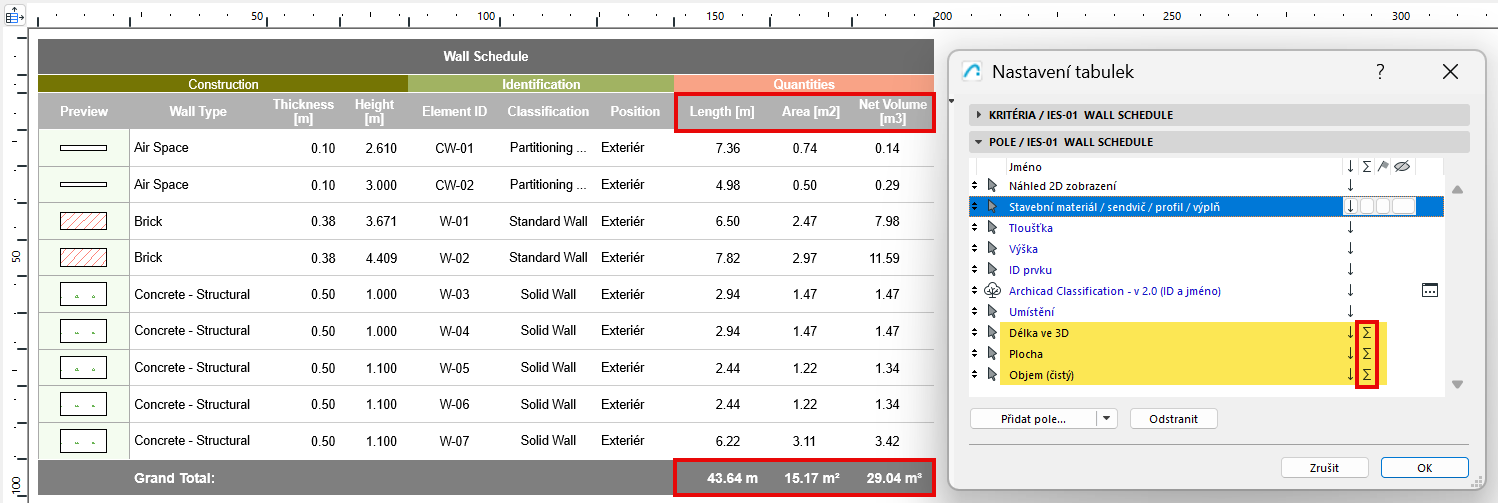
1.Na panelu Pole v nastavení tabulky: Vyberte pole, jejichž hodnoty chcete sečíst.
2.U každého pole klikněte na ikonu „suma“.
Tím vytvoříte novou buňku tabulky, která vypočítá součet všech hodnot v tomto poli. (Kategorie buňky je „Celkový součet“.)
Zde je ikona „suma“ přidána k polím 3D délka, plocha a objem. Výsledkem je, že hodnoty těchto polí jsou sečteny a zobrazeny v tabulce.
Zobrazení celkového součtu (počet položek)
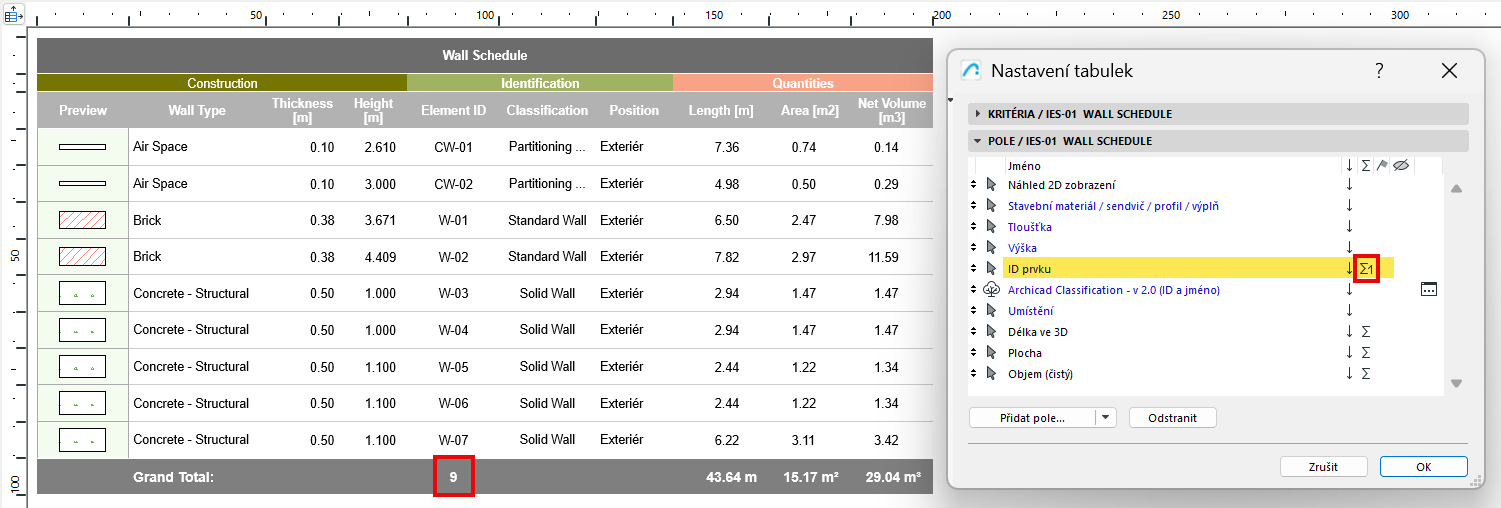
1.Na panelu Pole v nastavení tabulky vyberte pole, pro které chcete zobrazit počet vypsaných položek.
2.Klikněte na ikonu „suma 1“.
Zde je ikona „suma1“ přidána k poli ID prvku. Výsledkem je, že počet vypsaných ID se zobrazí v nové buňce tabulky. (Kategorie buňky je „Celkový součet“)
:
Pokud jste zvolili pole k zobrazení jejich celkových součtů, můžete je také dále členit na „Součty“ podle jednoho pole.
1.V panelu Pole v okně Nastavení schématu vyberte jedno pole, podle kterého se má tabulka členit, a zobrazte u něj ikonu vlaječky.
Zde je u pole „Stavební materiál/Sendvič/Profil“ aktivována vlajka. (Toto pole se v tabulce nazývá Typ zdi).
2.Výsledek:
•Vypsané prvky jsou nyní členěny podle typu zdi (pole, které je označeno vlaječkou).
•Pro každé členění jsou vytvořeny nové buňky součtů (Kategorie buňky je „Součet“).

Použijte Volby > Předvolby projektu > Výpočtová pravidla k nastavení způsobu, jak chcete počítat celkové součty: buď sečíst zobrazené (zaokrouhlené) hodnoty součtů, nebo sečíst součty podle jejich přesných hodnot.
vizPředvolby výpočtových pravidel
Zobrazení jednotek nebo přidání vlastního textu
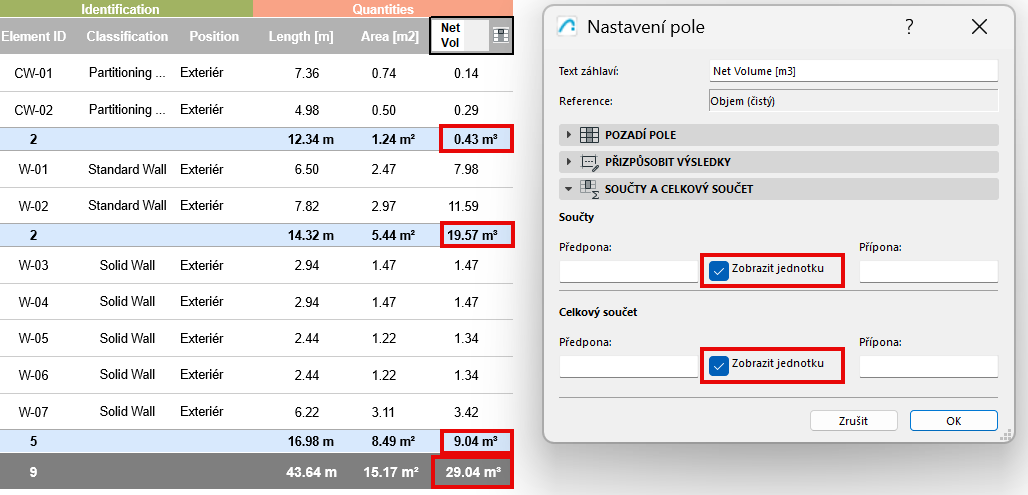
U polí, která obsahují hodnotu součtu/celkového součtu, můžete zobrazit její jednotky (pokud jsou relevantní) a/nebo přidat vlastní text.
1.Pro každé pole tabulky: Otevřete nastavení pole:
• Klikněte na ikonu pole uvnitř buňky nebo na tlačítko Nastavení pole v horní části tabulky.
2.V panelu Součty a celkové součty:
•Zaškrtněte volbu Zobrazit jednotku (dostupné pro pole, která zobrazují hodnoty založené na jednotkách).
•Přidejte vlastní předponu a/nebo příponu.
Vlastní text pro prázdná pole „Součet“
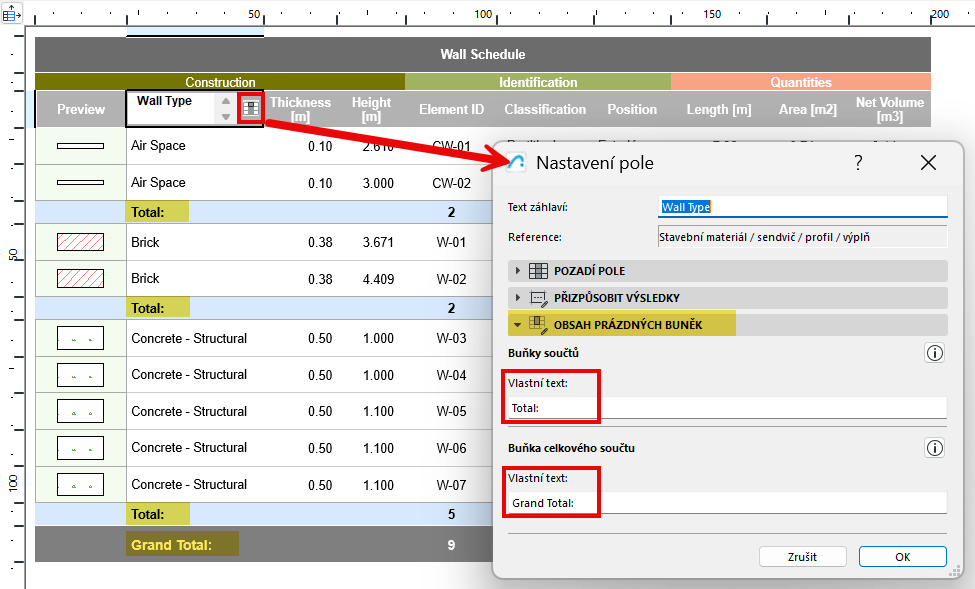
Pokud je tabulka nastavena tak, aby zobrazovala součty/celkové součty v určitých polích, ale v některých jiných polích nejsou součty relevantní, tyto buňky zůstávají prázdné.
Do těchto prázdných buněk můžete vložit libovolný vlastní text.
1.Pro prázdné pole tabulky: Otevřete nastavení pole:
•Klikněte na ikonu pole uvnitř buňky nebo na tlačítko Nastavení pole v horní části tabulky.
2.Použijte panel Obsah prázdných buněk a zadejte vlastní text pro prázdná pole Součet a/nebo Celkový součet. (Tento panel je dostupný pouze tehdy, pokud není pro dané pole povolen Součet nebo Celkový součet.)
Poznámka: Váš vlastní text – i když zadáte čísla – je interpretován jako textový řetězec a nebude zahrnut do výpočtů tabulky.
Viz také Zobrazení vlastního textu pro nuly nebo chybějící hodnoty.