Zobrazení tabulek: Řádky vs. sloupce, změna velikosti, přiblížení, skrytí
Pomocí ovládacích prvků formátovací paletky můžete optimalizovat zobrazení okna tabulky.
Zobrazení po řádcích nebo sloupcích
Zobrazení po řádcích nebo sloupcích
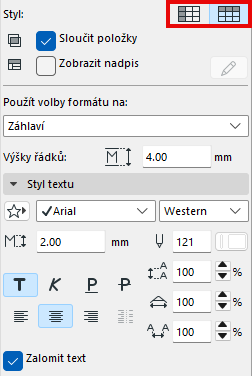
Pomocí tlačítek u volby Styl můžete uspořádat buňky tabulky do řádků nebo do sloupců.
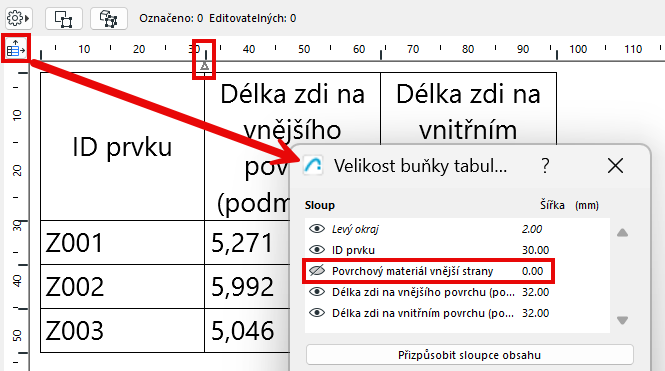
Klikněte na ikonu Nastavení velikosti buněk v horní části tabulky.
V okně Nastavení velikosti buňky tabulky proveďte jedno z následujících:
•Pomocí ikony oka můžete zobrazit nebo skrýt řádek nebo sloupec
•Nastavte výšku řádku nebo šířku sloupce na nulu
V tabulce je šipkou označen skrytý sloupec nebo řádek.
Použijte jeden z následujících postupů:
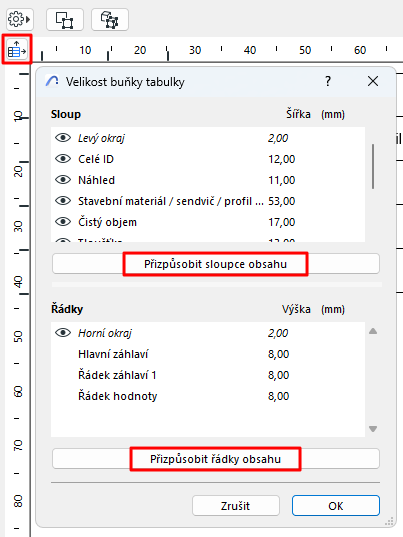
•Klikněte na ikonu Nastavení velikosti buněk v horní části tabulky. Pomocí tlačítek Přizpůsobit můžete nechat automaticky upravit šířku sloupců/výšku řádků dle jejich obsahu, případně můžete zadat hodnoty ručně (můžete použít vícenásobný výběr).
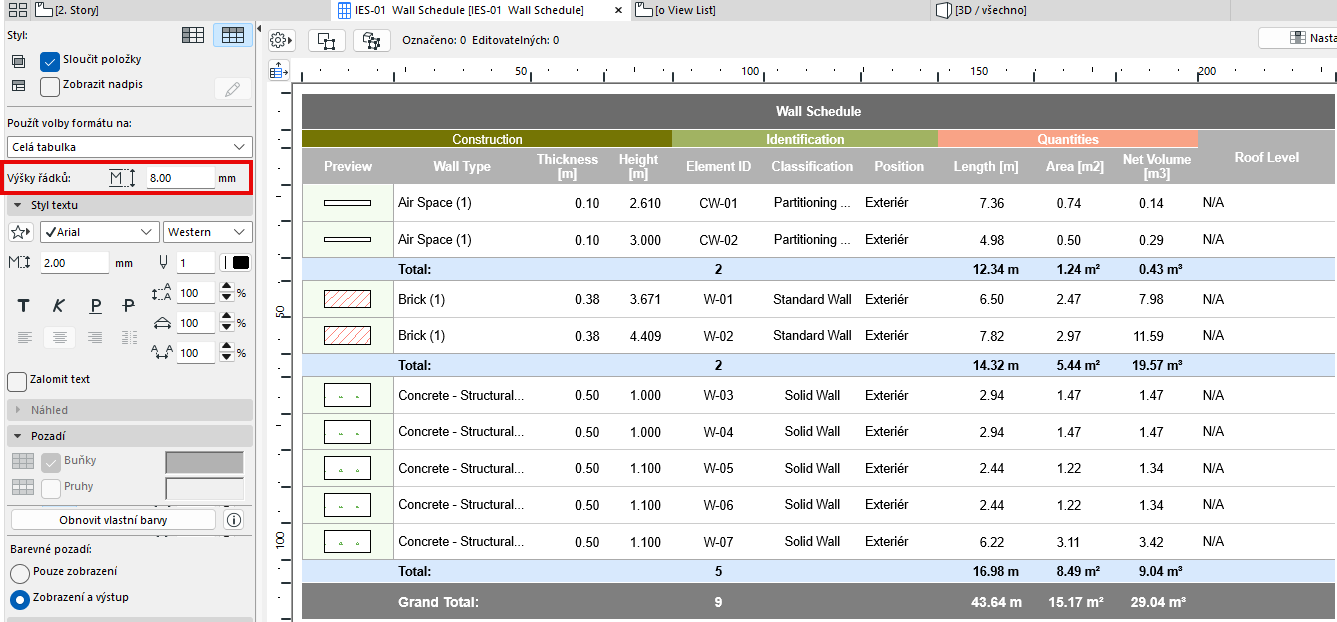
•Nastavte pole Výšky řádků ve formátovací paletce.
•Pokud chcete upravit řádky nebo sloupce samostatně, natáhněte ručně rozhraní buněk na pravítku nalevo nebo nad tabulkou.
•Dvojklikem na rozhraní buňky na pravítku přizpůsobíte její rozměr obsahu.
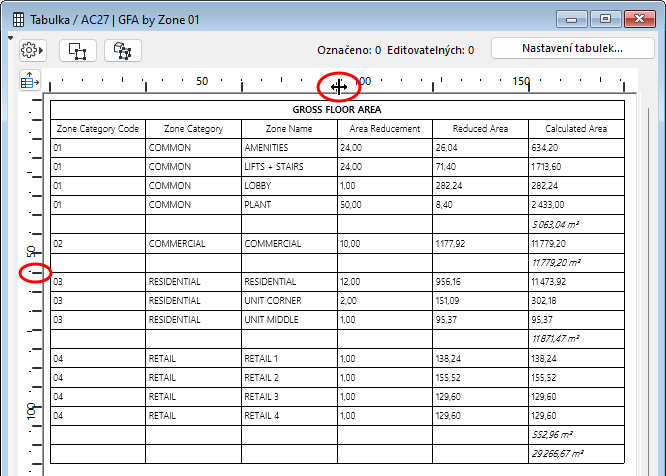
Dvojklik: Přizpůsobení šířky buňky obsahu
Použijte ovládací prvky ve spodní liště:
•Upravte přiblížení pomocí nabídky
•Klikněte na ikonu Přizpůsobit šířce, aby se tabulka přizpůsobila aktuálnímu oknu
