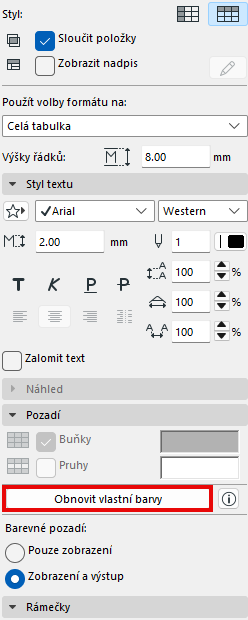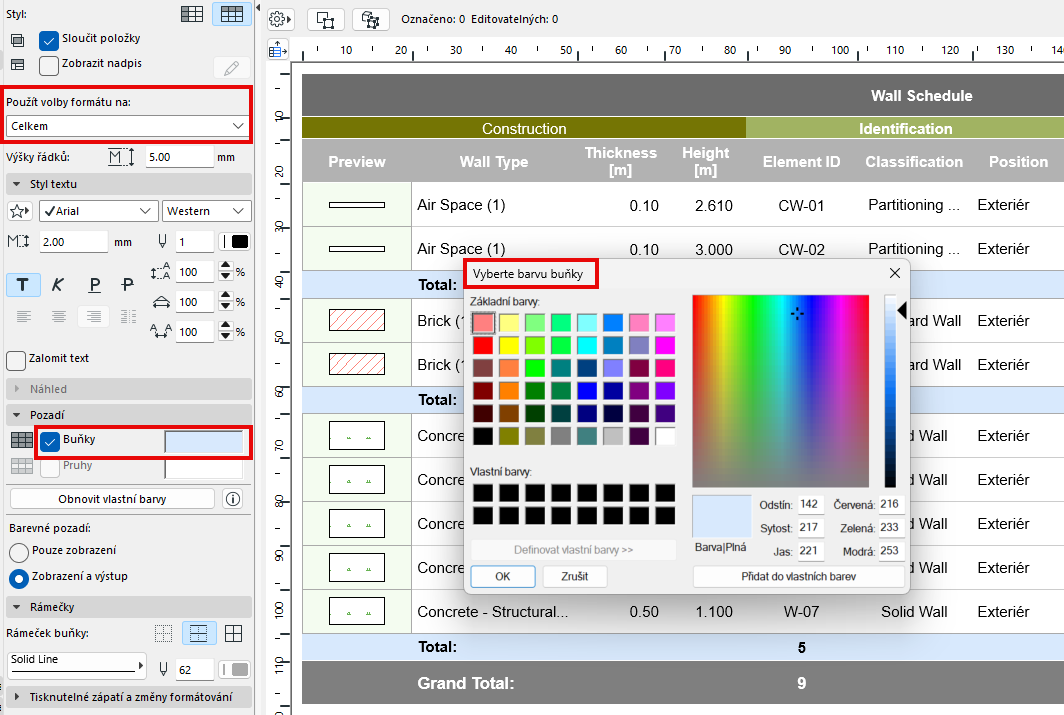
Můžete použít barvy pozadí buněk tabulky podle kategorií (například Nadpis nebo Celkový součet).
1.V nabídce „Použít volby formátování“ vyberte kategorii buněk. Nebo klikněte do buňky.
2.Klikněte na položku Buňky.
3.Vyberte barvu pozadí.
Zobrazení pruhů
Nastavení střídavých pruhů na řádky hodnot:
1.V nabídce „Použít volby formátování“ vyberte Hodnota. (Nebo klikněte do libovolného řádku tabulky.)
2.Aktivujte volbu Pruhy.
3.Vyberte barvu pruhů.
Nastavení vlastní barvy pro pole tabulky
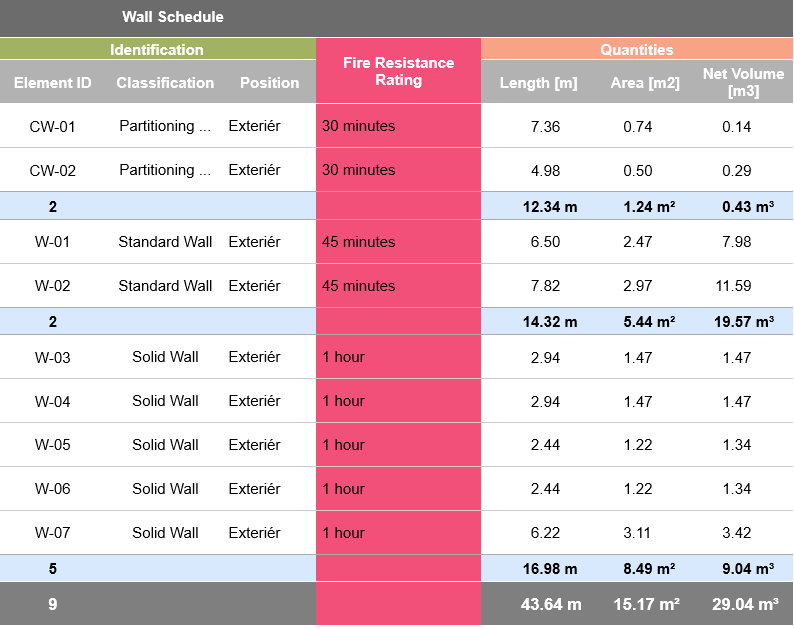
Nastavte vlastní barvu pro libovolné pole tabulky (například všechny buňky s hodnotou požární odolnosti červeně).
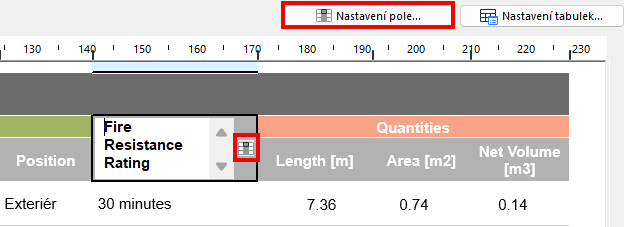
1.Klikněte na libovolnou buňku pole, které chcete přizpůsobit.
2.Otevřete nastavení pole:
• Klikněte na ikonu pole uvnitř buňky nebo na tlačítko Nastavení pole v horní části tabulky.
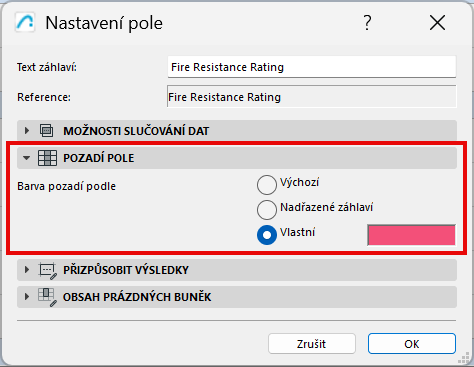
3.V panelu Pozadí pole proveďte jedno z následujících:
•Zvolte Vlastní a poté klikněte na barvu, kterou chcete použít pro toto pole tabulky.
•Zvolte Nadřazené záhlaví, aby se použila stejná barva jako u nadřazeného záhlaví pole.
Obnovit vlastní barvy
Na panelu Formátování: kliknutím na Obnovit vlastní barvy odstraníte vlastní barvy na úrovni pole.