Náhledy a obrázky v interaktivních tabulkách
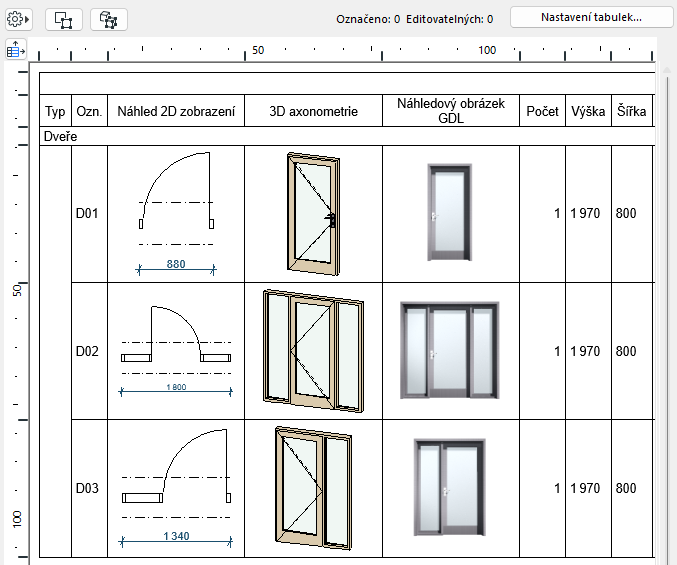
Interaktivní tabulky můžou obsahovat 2D nebo 3D náhledové obrázky:
Automatické kótování náhledu v tabulce (dveří/oken)
V náhledu tabulky můžete přidat asociativní kóty.
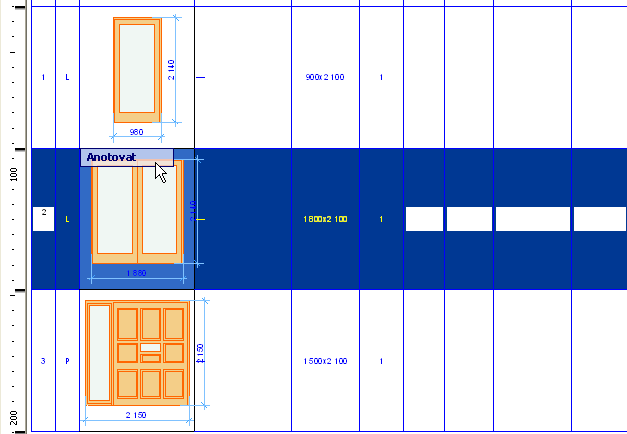
1.Anotaci aktivujete dvojitým kliknutím na buňku v tabulce, nebo
kliknutím na tlačítko Anotovat po označení buňky.
2.Náhled se otevře na nové záložce/okně s popisem Náhled prvku.
3.Pro anotaci použijte dostupné 2D nástroje: kóty, popisky, text. Můžete přidávat také anotace dostupné v nástroji objekt.
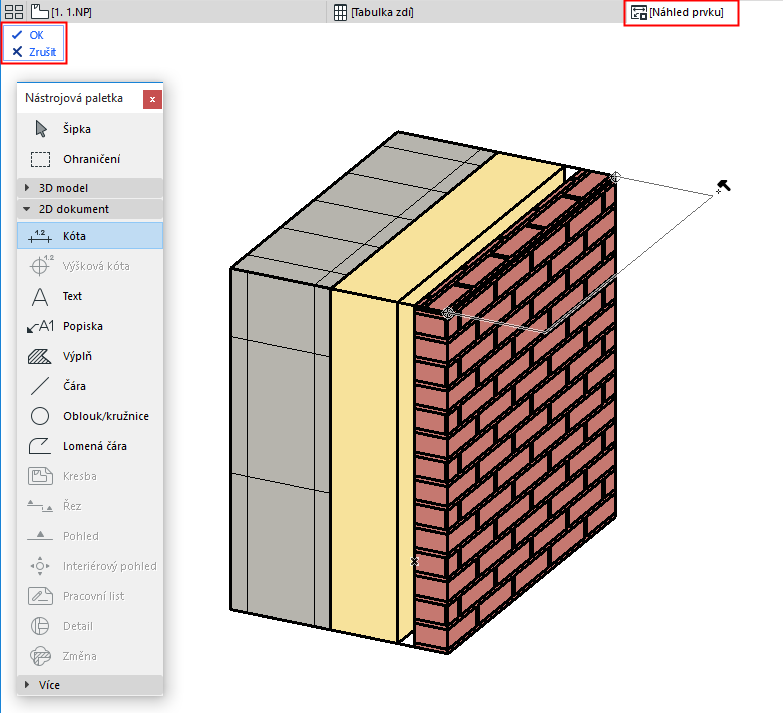
4.Kliknutím na OK v nabídce v levé horní části okna zavřete tuto záložku/okno a potvrdíte úpravy v daném náhledu; volbou Zrušit záložku/okno zavřete bez uložení změn.
Automatické kótování náhledu v tabulce (dveří/oken)
Ve volbách tabulky oken/dveří, které obsahují náhledy, najdete možnost Přidat automatické kóty.
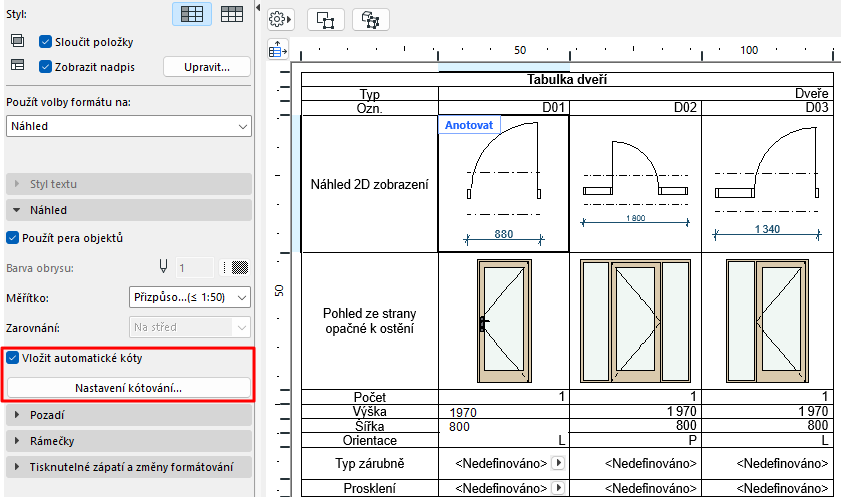
Pomocí této volby přidáte automatické kóty vybranému obrázku.
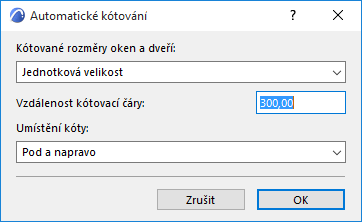
Tlačítkem Nastavení kótování otevřete okno Automatické kótování s volbami pro nastavení kót v náhledu.
Tento panel je dostupný, pokud je v nastavení Použít volby formátu na zvolená volba Náhled, nebo je v tabulce označená buňka s náhledem.
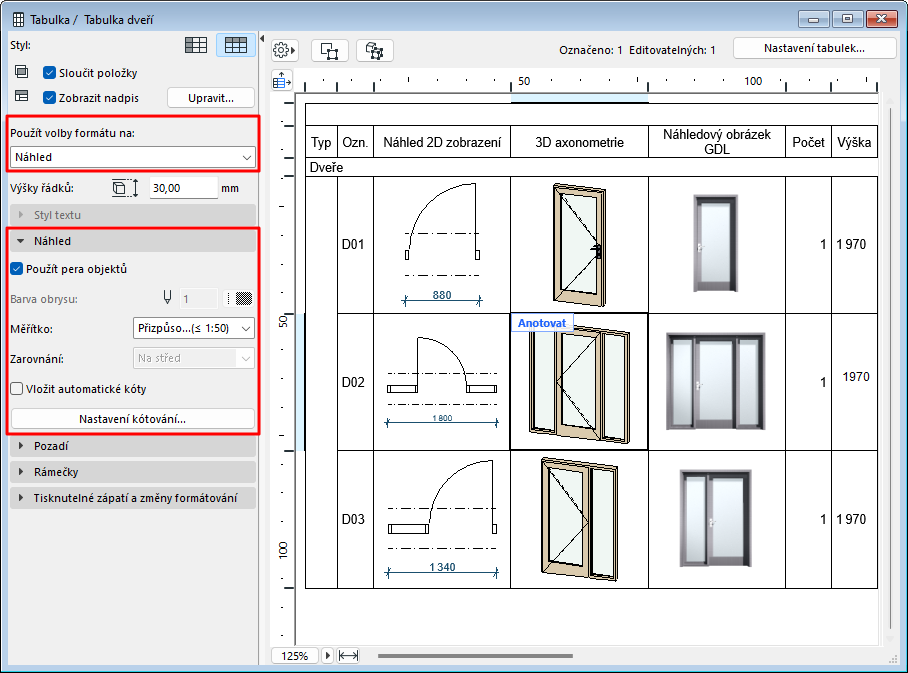
Použít pera objektů Zaškrtněte pro zobrazení náhledového obrázku s pery, které jsou definované v nastavení objektu.
–Pokud není, můžete nastavit vlastní pero obrysů prvků v dalším poli.
Měřítko: Nastavte optimální měřítko pro zobrazované náhledy v tabulce. Volbou Přizpůsobit můžete obrázek nechat zmenšit, aby se vešel do buňky náhledu (náhled se nikdy nezvětší).
Zarovnání: Náhledové obrázky v tabulce můžete zarovnat v jejich buňkách: Na střed, nahoru nebo dolů nebo (pouze u 2D náhledů) přizpůsobit jejich relativní výšku vybrané referenční úrovni (počátek podlaží, projektový počátek nebo jiná nastavená referenční rovina).
Poznámka: Volba není dostupná, pokud je nastavená možnost “Přizpůsobit”.
Vložit automatické kóty: Umožňuje vložit k náhledu informativní kóty. Kóty jsou asociativní; pokud bude prvek v projektu upraven, upraví se i kóty.
Poznámka: Dvojklikem do pole můžete otevřít okno náhledu a další kóty přidat ručně, nebo klikněte na příkaz “Anotovat”.