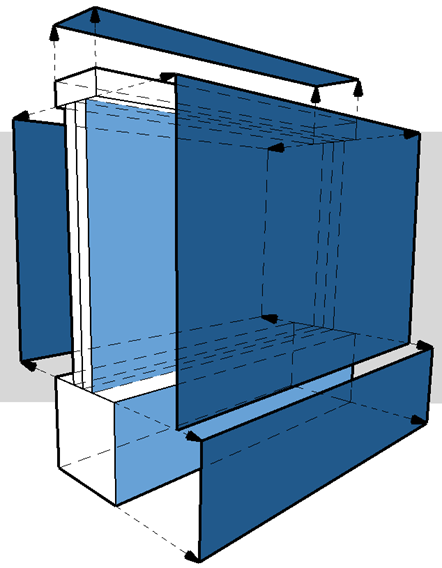
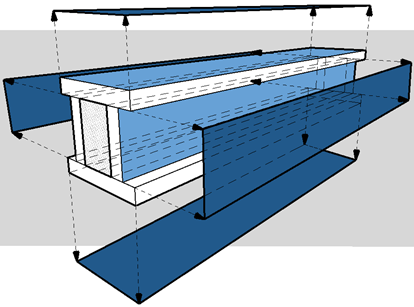
Plocha průřezů vlastních profilů
Při vypisování komponentů profilového prvku můžete zvolit
•který komponent profilu vypsat
•kterou z rovin použít pro výpočet plochy
Výběr komponentu profilu pro vykazování ploch
1.Vyberte profil.
2.Z kontextové nabídky vyberte Upravit vybraný sendvič/profil.
3.V okně Správce profilů vyberte výplň (reprezentující komponent).
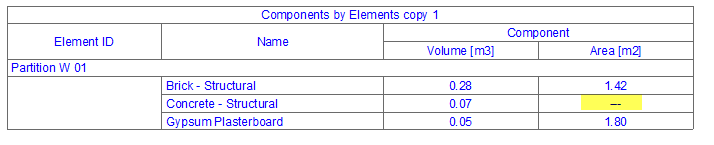
4.Ve správci profilů (Volby > Vlastní profily > Správce profilů) aktivujte volbu Vypsat plochu průřezu pro každý komponent, který chcete vykázat v tabulce.
V tomto příkladu upravujeme cihlovou zeď se základem. Volba pro obklad je zapnutá, takže plocha obkladu bude započtena v tabulce. Nicméně základ není v tuto chvíli podstatný, proto je volba vypnutá.
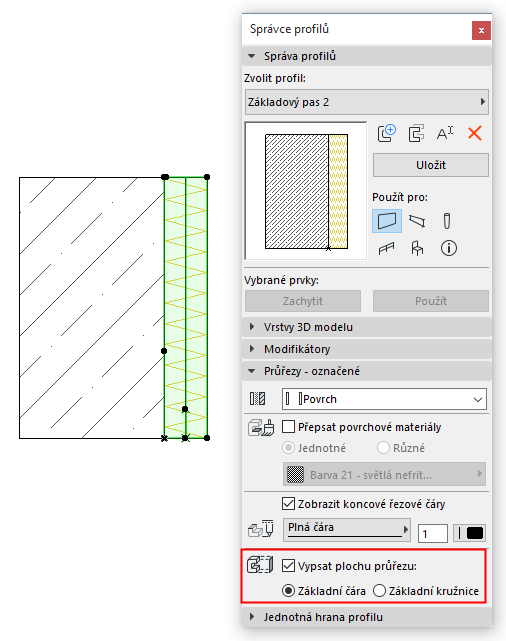
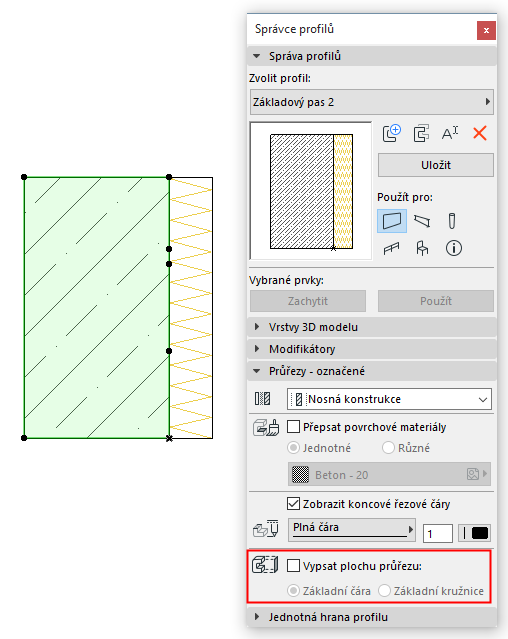
Vypsání plochy průřezu: Vypnuto pro obklad, zapnuto pro základ
5.Tlačítkem Uložit profil potvrdíte změny.
6.Plocha betonového základu nebude v tabulce zobrazena.
Výběr roviny pro výpočet plochy
Každá plocha průmětu komponentu je vypočtena na základě základní čáry nebo základní kružnice, zobrazených ve správci profilů.
Poznámka: Pro zobrazení základní čáry nebo kružnice ve Správci profilů je třeba mít zapnutu tuto možnost ve Zobrazení > Volby zobrazení > Základní čáry/kružnice ploch průřezů
•Základní čára se používá pro výpočet plochy komponentu promítnutého do roviny reprezentované touto čárou. Ve výchozím nastavení je základní čára umístěna ve směru delší strany segmentu.
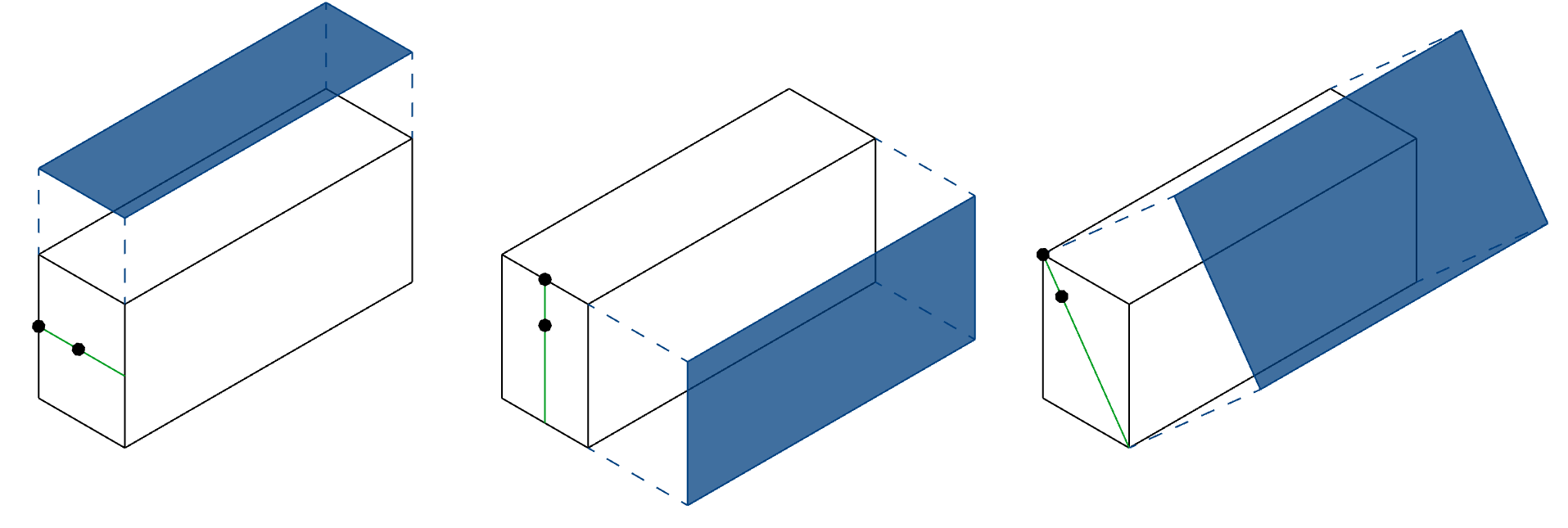
•Základní kružnice se používá pro výpočet plochy promítnuté na obloukový komponent.
Základní čáru / kružnici můžete upravovat graficky: Tím upravujete rovinu používanou pro výpočet plochy komponentu.
V tomto příkladu potřebujete plochu obecného sloupu na jeho vodorovném povrchu.
1.Ve Správci profilů označte průřez.
2.Zapněte volbu Vypsat plochu průřezu.
Základní čára průřezu je orientovaná svisle - což neodpovídá požadavku.
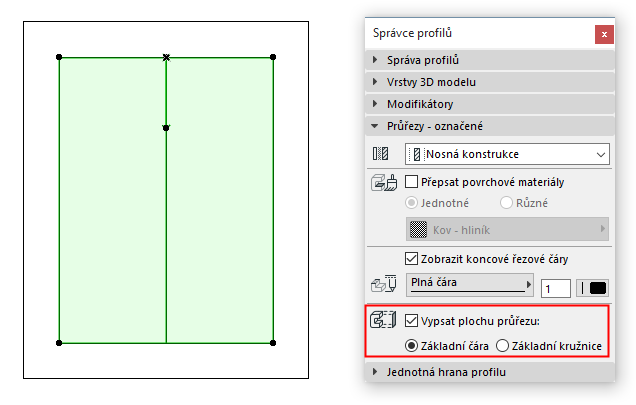
3.V okně Správce profilů čáru vyberte a otočte ji do vodorovného směru.
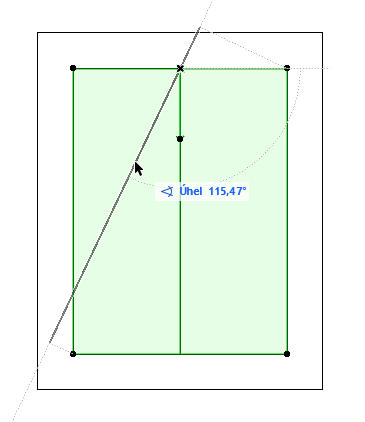
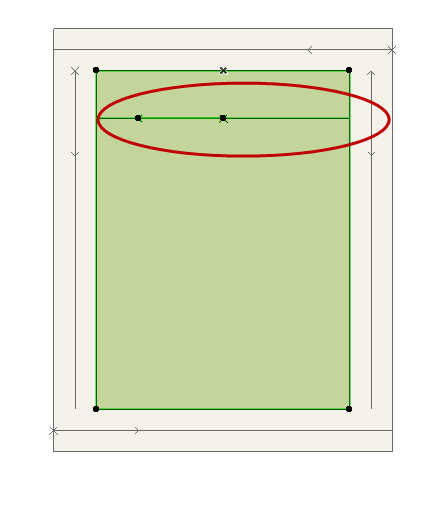
4.Tlačítkem Uložit profil potvrdíte změny.
5.Vodorovná plocha sloupu bude vykázána v tabulce.
Obecné informace o úpravách ve Správci profilů najdete zde: Správce profilů.