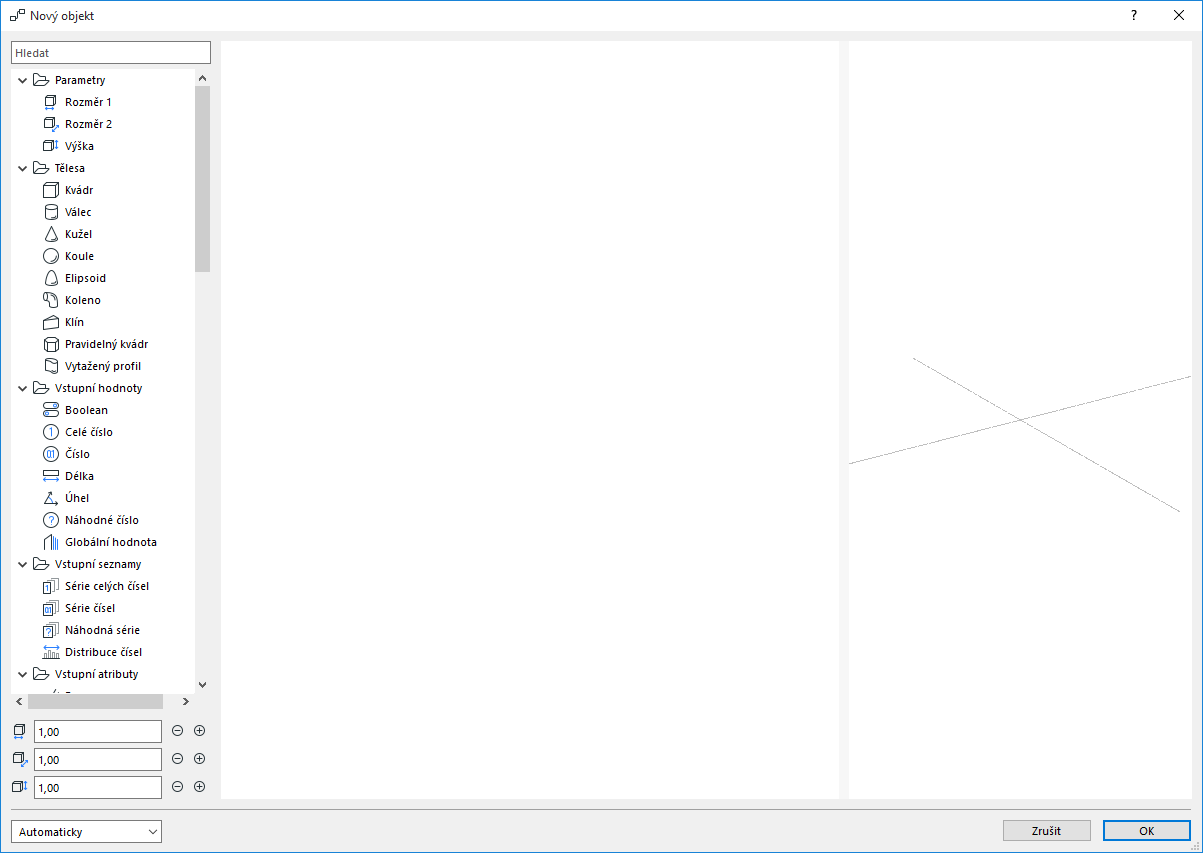
PARAM-O editor je pracovní prostor, ve kterém můžete vytvářet a upravovat vaše skripty.
Prostředí editoru:
•Seznam s uzly
•Pracovní plocha
•Náhled modelu
Na levé straně editoru najdete dostupné typy uzlů. Nový uzel vytvoříte dvojklikem na vybraný uzel nebo přetažením na pracovní plochu.
Pracovní plocha
Pracovní plocha tvoří hlavní část editoru. Zde můžete svůj skript upravovat spojováním uzlů a zadáváním jejich parametrů.
Na pravé straně editoru je zobrazen náhled objektu. Náhled nezobrazuje přesně to, co uvidíte v Archicadu. Je zde několik omezení:
•Nejsou zobrazeny textury. Každý objekt je zobrazen pouze v základních barvách povrchových materiálů.
•Nejsou vykreslené hrany. Můžete nastavit pera hran, ty ale nebudou v náhledu viditelné.
•Omezené nastavení průhlednosti. V náhledu budou průhledné plochy zobrazené, v Archicadu je ale průhlednost zobrazována lépe.
Viditelnost a další nastavení mřížky můžete upravit pomocí příkazu z kontextové nabídky náhledu.
Automatický a ruční náhled
V levém spodním rohu editoru můžete přepnout mezi automatickým a ručním režimem náhledu. V automatickém režimu dochází k automatické aktualizaci náhledu při každé změně v editoru. U velkých modelů ale může být aktualizace zdlouhavá. V takových případech je dobré přepnout na ruční režim a aktualizovat model tlačítkem Aktualizovat, pouze když je to potřeba.
Jednotky editoru
Aktuálně jsou všechny číselné hodnoty v metrech. Pokud použijete uzel Délka, parametr se v Archicadu objeví s nastavenou pracovní jednotkou, při úpravách ale stále musíte pracovat s metry.
Klávesové zkratky pro editor
Poznámka: Na skripty lze používat klávesové zkratky kopírovat-vložit.
|
Win |
Příkaz |
Mac |
|
Esc |
Zrušit výběr |
Esc |
|
Delete nebo |
Odstranit označené uzly |
Delete nebo |
|
Ctrl+A |
Označit všechny uzly |
Cmd+A |
|
Ctrl+C |
Kopírovat označené uzly do schránky |
Cmd+C |
|
Ctrl+V |
Vložit uzly ze schránky |
Cmd+V |
|
Ctrl+Z |
Vrátit zpět poslední modifikaci |
Cmd+Z |
|
Ctrl+Shift+Z |
Provést znovu poslední modifikaci |
Cmd+Shift+Z |