Publikování jediné sady publikace
1.Přejděte v Navigátoru nebo v Organizéru na mapu Publikace.
2.Vyberte sadu publikace.
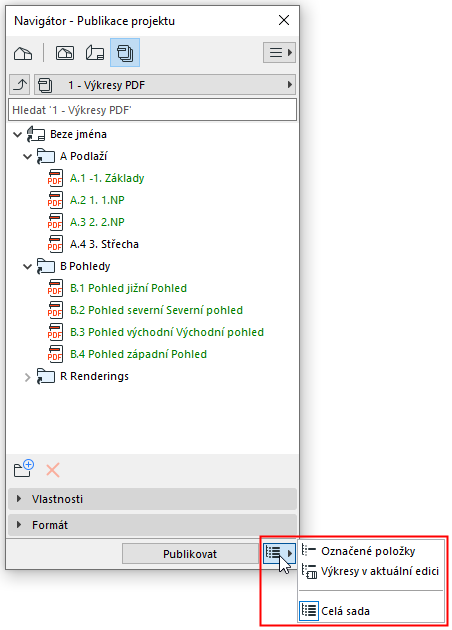
3.Vyberte, které položky chcete publikovat.
•Celá sada: celá aktivní sada publikace
•Označené položky: Pouze označené položky v aktuální sadě
•Výkresy v aktuální edici: Všechny výkresy v aktuální sadě publikace, které jsou součástí aktuální edice. (Tyto výkresy jsou zobrazeny zeleně.)
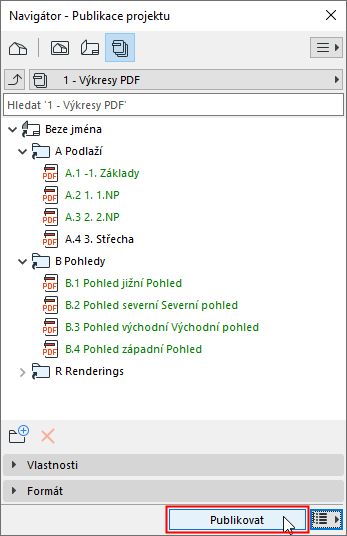
4.Klikněte na Publikovat.
5.V okně Průběh publikace uvidíte stav každé položky.
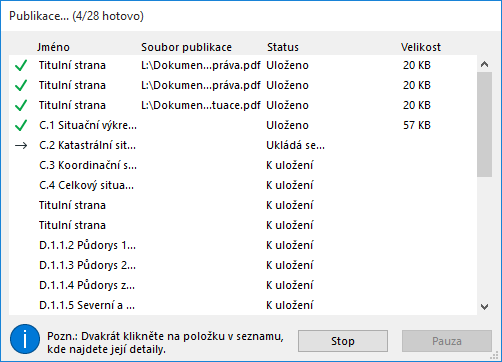
•Dvojklikem na libovolnou položku v seznamu získáte další informace
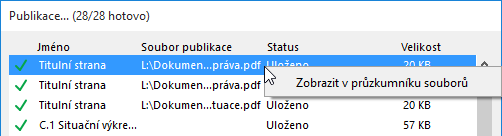
•Kliknutím pravým tlačítkem můžete otevřít umístění publikované položky
Protokol s informacemi o každé publikaci se uloží na umístění definované v nastavení Volby > Pracovní prostředí > Publikace (“Umístění protokolu publikace”).
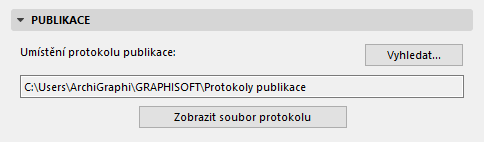
Chcete-li protokol zobrazit, klikněte na tlačítko Zobrazit soubor protokolu.
Publikování více sad publikace
1.Přejděte v Navigátoru nebo v Organizéru na mapu Publikace.
2.Otevřete seznam sad publikace. (Viz Seznam sad publikací.)
3.Je-li to potřeba: vyberte sady publikací, které chcete exportovat.
4.Vyberte, které sady chcete publikovat:
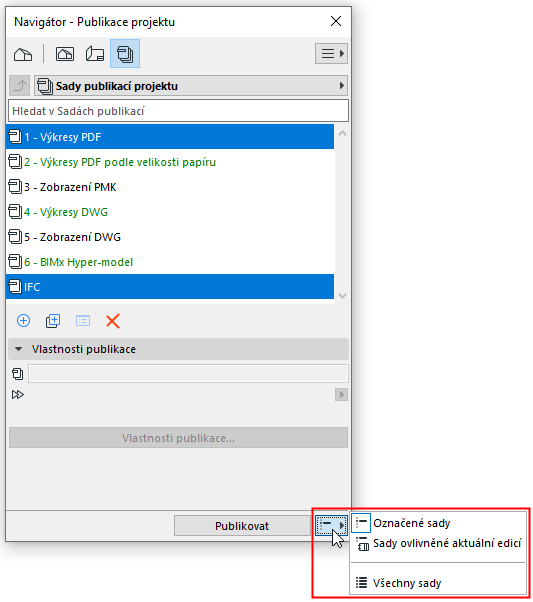
•Označené sady
•Sady ovlivněné aktuální edicí: Všechny sady publikací obsahující nejméně jeden výkres, který je součástí aktuální edice. (Tyto sady jsou zobrazeny zeleně.)
Viz také Revize v publikaci.
•Všechny sady
Kontrola publikovaných položek
Může se stát, že některé položky budete kvůli různým úpravám/revizím publikovat vícekrát. a zároveň budete chtít ponechat staré publikované položky.
Soubory publikované z Archicadu odpovídají názvům položek v sadě publikace. To znamená, že pokud změníte název publikované položky, abyste reflektovali případnou změnu, při publikaci se uloží soubor právě s tímto názvem, místo toho, aby byl přepsán předchozí.
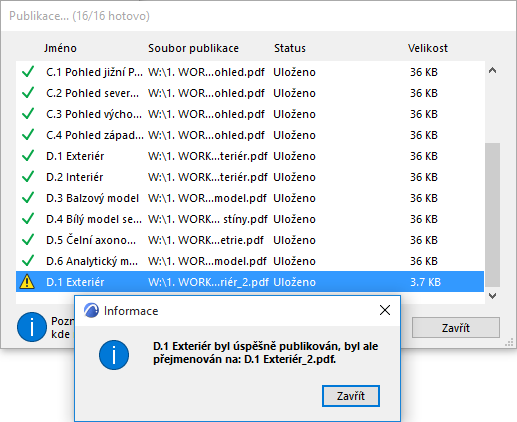
Pokud budete publikovat více položek se stejným jménem najednou, zobrazí se v okně publikace žlutý výstražný trojúhelník; dvojklikem zobrazíte zprávu, která je zobrazena níže. Tyto soubory budou přejmenovány.
Viz také Opětovná publikace Hyper-modelu.