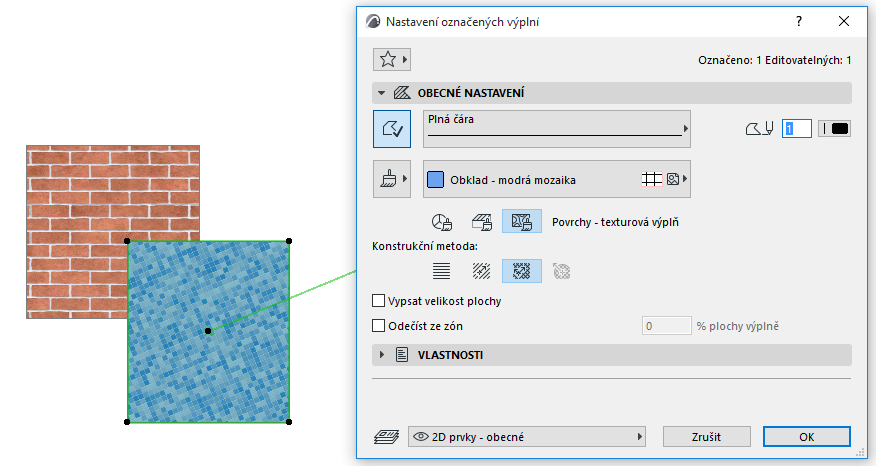
Nástroj můžete použít pro vytvoření samostatných výplní v projektu - například pro zvýraznění některých částí v pohledech a řezech.
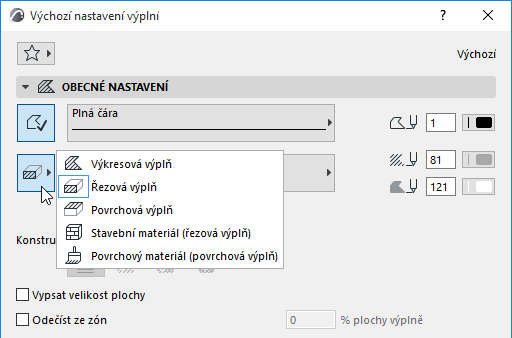
1.V nastavení nástroje výplň vyberte kategorii výplně.
•Kategorie výkresová / řezová / povrchová výplň odpovídají dialogu nastavení výplní. vizKategorie výplní
–Zvolte kategorii odpovídající použití výplně: Pokud potřebujete imitovat prvek v řezu, vyberte řezovou výplň; Pro vzhled prvku v pohledu vyberte povrchovou výplň.
•Dvě zbývající kategorie (stavební materiál a povrchový materiál) umožňují spárovat 2D výplň se vzhledem 3D prvku v řezu nebo v pohledu - také např. pro tvorbu legend materiálů. Viz níže.
2.Vyskakovací okno výběru výplně bude zobrazovat pouze výplně odpovídající kategorie. Vyberte vzor výplně (nebo stavební / povrchový materiál).
3.Vytvořte 2D výplň.
Stavební materiál (řezová výplň)
Použitý vzor výplně a barvy jsou závislé na stavebním materiálu.
V případě potřeby je možné přepsat pera popředí/pozadí výplně.

Poznámka:
–Výplně v této kategorii jsou při používání grafických stylů považovány za řezové.
–V případě vyhledávání na základě kritérií (např. Najít a vybrat nebo v tabulkách) je kategorie stavební materiál (řezová výplň) samostatná.
Povrchový materiál (povrchová výplň)
1.Z nabídky vyberte povrchový materiál.
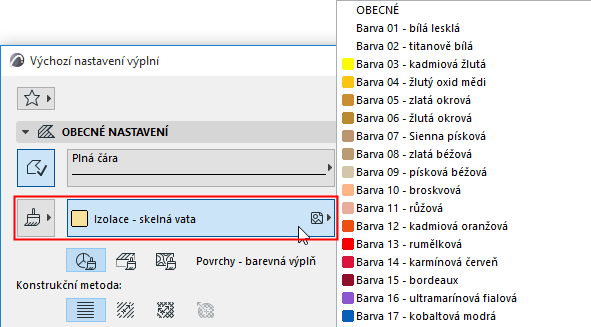
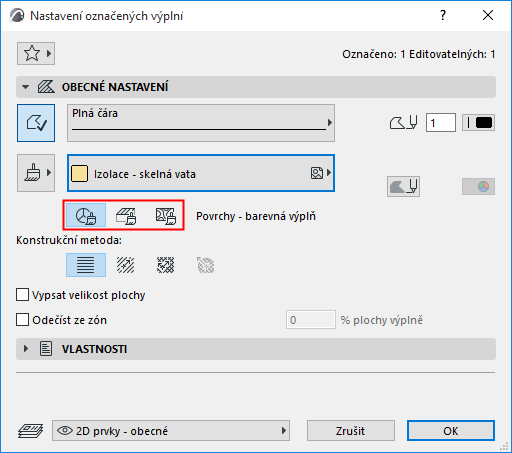
2.Vyberte, zda se má použít barva, povrchová výplň nebo textura materiálu.
Poznámka:
–Výplně v této kategorii jsou při používání grafických stylů považovány za povrchové.
–V případě vyhledávání na základě kritérií (např. Najít a vybrat nebo v tabulkách) je kategorie povrchový materiál (barva / povrchovávýplň / textura) samostatná.
Povrchy - barevná výplň
Používá pero pozadí povrchového materiálu.
V případě potřeby je možné ve vlastnostech výplně barvu přepsat.
Povrchy - povrchová výplň
Používá pero popředí povrchového materiálu.
V případě potřeby je možné ve vlastnostech výplně pera popředí a pozadí přepsat.
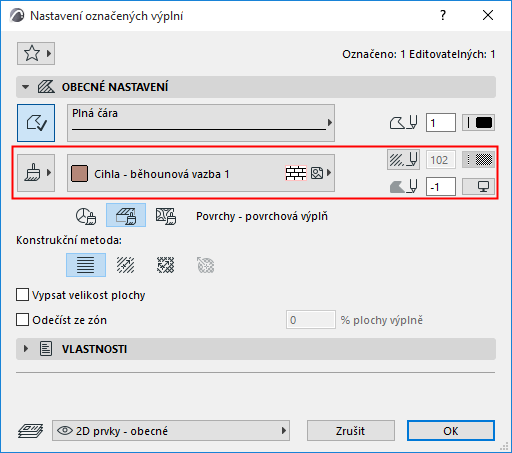
Povrchy - texturová výplň
Používá texturu povrchového materiálu. Nepoužívá žádné nastavení per.