
Geometrické metody lineární kóty
Geometrické metody lineárních kót jsou nastaveny v Infopaletce.
Vybraná geometrická metoda se použije na celý kótovací řetězec a nelze ji nastavit jednotku po jednotce.
Poznámka: V okně 3D dokumentu jsou dostupné další geometrické metody kótování.
Viz Přímé kóty v okně 3D dokumentu.
Témata na této stránce:
Geometrická metoda Všechny směry
Geometrická metoda Délka oblouku
Geometrická metoda Všechny směry
Implicitní metoda všechny směry vám umožňuje vytvořit kótu na různých pozicích ve vztahu ke kótovaným prvkům: buď rovnoběžně s prvními dvěma umístěnými body, vodorovně/svisle nebo rovnoběžně k jiné hraně/povrchu, který zvolíte.
Pohybem kurzoru okolo si zobrazíte možné směry kóty, které vychází z rozmístění bodů kóty.
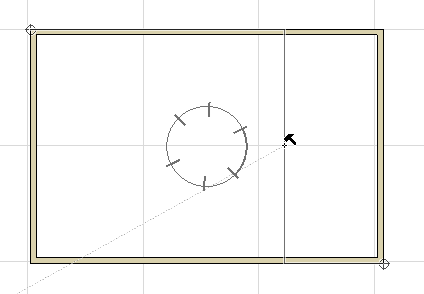
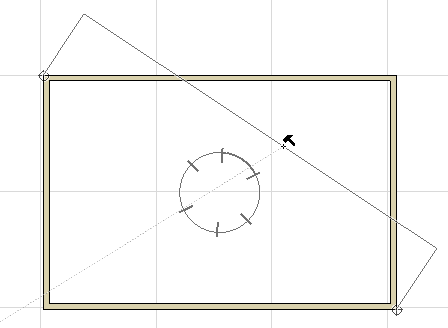
Je dostupný i další vektor kótovací čáry: Jakmile se objeví kurzor ve tvaru kladiva, můžete s ním pohnout na jakoukoli přímou čáru/hranu v projektu.
Poznámka: V okně 3D dokumentu musíte zarovnat kótu k hraně konstrukčního prvku - segmenty čar nebudou fungovat.
Příklad
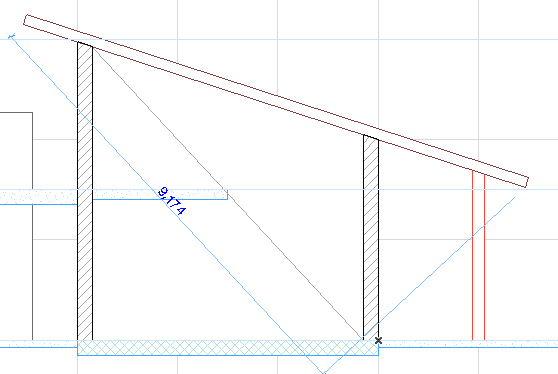
Předpokládejme, že chcete okótovat střechu diagonálně, namísto vodorovně.
1.Klikněte na dva protější rohy střechy.
2.Přesuňte kurzor nad diagonálu. Kurzor se pak změní na "mercedes + rovnoběžky", čímž ukazuje, že našel hranu ke které může být kóta rovnoběžná:
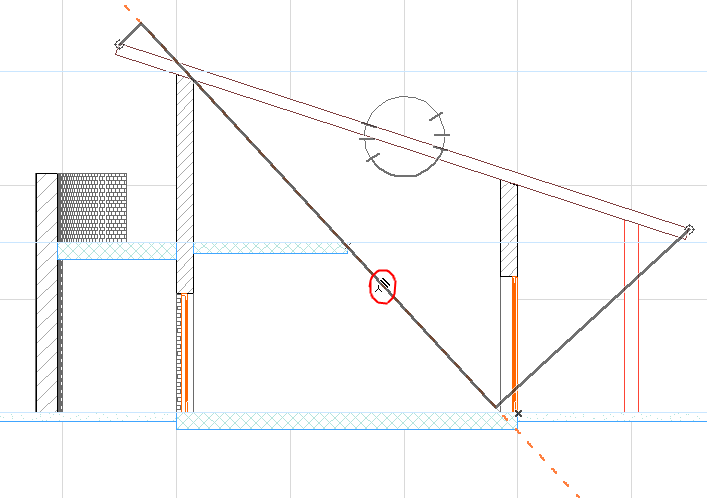
3.Kliknutím určíte, že bude kóta rovnoběžná k hraně/čáře.
4.Nyní kótu posuňte na požadované umístění a kliknutím kurzoru ve tvaru kladiva kótu umístěte.
Metoda pouze X-Y omezuje směr umístění kóty pouze na vodorovný a svislý směr ve vztahu k obrazovce.
Geometrická metoda Délka oblouku
Pomocí této metody můžete okótovat obloukové prvky.
1.Když je aktivní nástroj Lineární kóta, vyberte v Infopaletce geometrickou metodu Délka oblouku.

2.Kurzorem ve tvaru mercedes klikněte na kruhový oblouk nebo zakřivenou hranu - není nutné kliknout v koncových bodech, můžete kliknout kdekoliv na křivku.
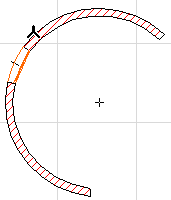
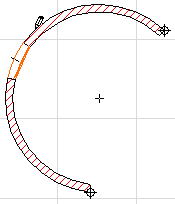
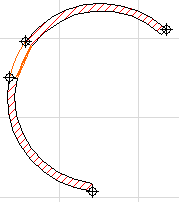
3.Koncové body oblouku nebo hrany budou označeny. Je to hrana, na které bude oblouk měřen. Klikněte na další body, které chcete přidat do kótovacího řetězce.
4.Výběr bodů oblouku dokončíte dvojklikem kdekoli v pracovním prostoru kurzorem ve tvaru Prázdné pero nebo klikněte na tlačítko OK v paletce kreslicích pomůcek.
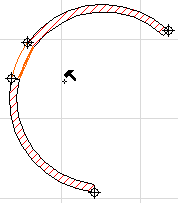
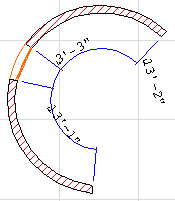
5.Kurzorem ve tvaru kladiva můžete kótu vložit.
Pokud chcete tloušťku konstrukcí zdí a desek kótovat jedním kliknutím, aktivujte v Infopaletce volbu Tloušťka jedním kliknutím.

1.Aktivujte nástroj lineární kóta a přesuňte kurzor na hranu zdi nebo desky.
Pokud kliknete na jakýkoli jiný prvek, volba jednoho kliknutí nebude mít vliv, kóty musíte vložit obvyklým způsobem.
2.Kliknutím vytvoříte kótu tloušťky konstrukce podle nastavení v Detailech kóty:
–V automatickém režimu (v závislosti na nastavení vnější povrch/povrch nosné vrstvy/referenční čára) bude kótovací řetězec tvořen více body.
Poznámka: Pokud je nastavena pouze volba Referenční čára, kótování jedním kliknutím nebude fungovat.
–V ručním režimu bude vytvořena kóta s body na každé vrstvě zdi nebo desky.
Více informací naleznete v tématu Kótování tloušťky zdí nebo desek.