Kompletní pravoúhlou nebo zakřivenou síť vložíte pomocí funkce Systém sítě. Příkaz systém sítě vám automatizováním vkládání vícenásobných prvků sítě do jednoho kroku, použitím předdefinovaného schématu a také umístěním prvků na určené místo ušetří spoustu času. V jediném kroku také můžete vložit kóty.
Systém sítě je soubor prvků sítě; každý prvek sítě ale dále působí jako samostatný prvek, i když byl vložen jako součást systému.
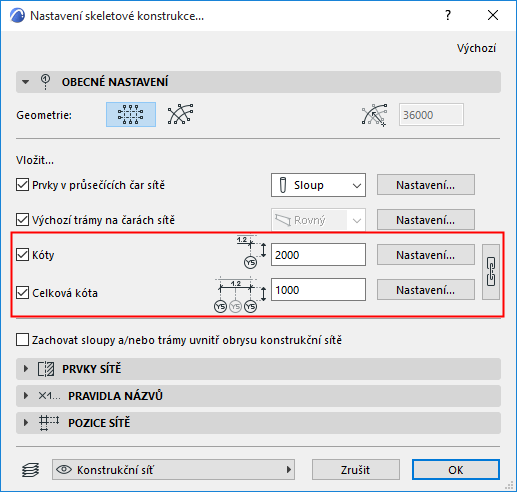
Zvolte 3D model > Skeletová konstrukce. Upravte nastavení.
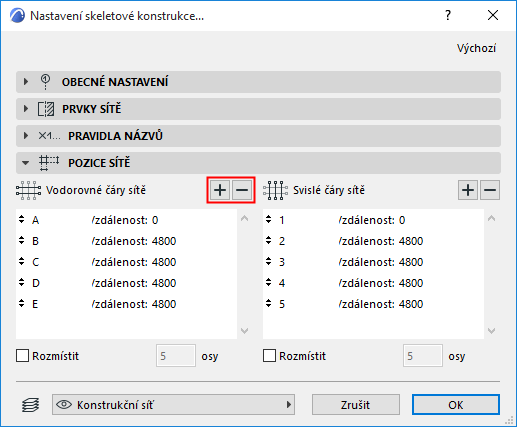
Počet vodorovných a svislých čar sítě umístěných do systému sítě závisí na vaší volbě v panelu Pozice sítě: klikněte na plus nebo minus a přidejte nebo odstraňte čáru sítě ze systému.
Počet čar sítě je zobrazen v poli níže.
Kliknutím na pole vzdálenosti nějaké čáry sítě můžete nastavit její vzdálenost od předchozí čáry sítě:
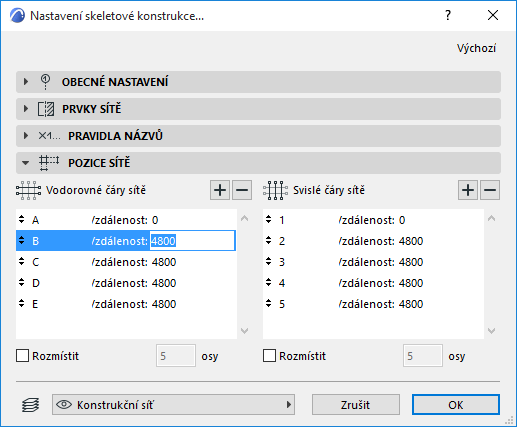
Pokud vzdálenost mezi prvky sítě neznáte, zaškrtněte pole rozmístit pro jeden nebo oba směry čar sítě. To vám při umisťování sítě umožní nastavit počáteční a koncové bodu v daných směrech, rozdělených podle počtu nastaveném v seznamu.
Jste-li s nastavením systému sítě spokojeni, klikněte na OK.
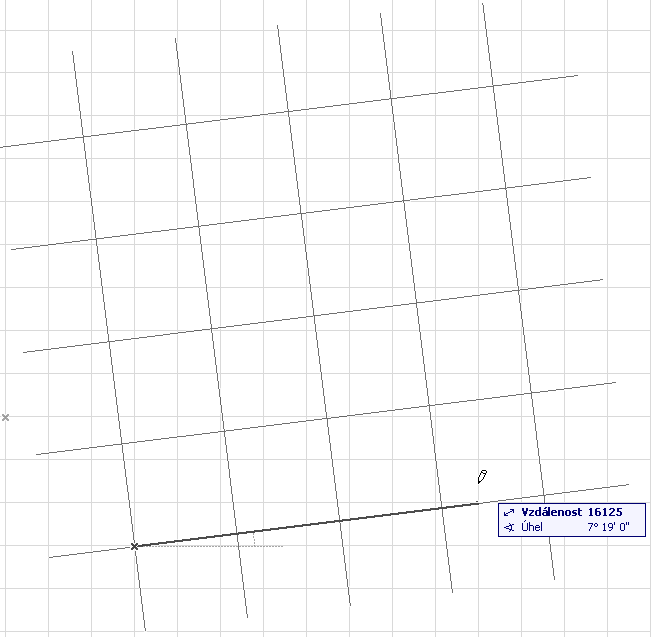
U kurzoru uvidíte průhledný systém sítě, který můžete dvěma až čtyřmi kliknutími umístit:
•první kliknutí určí umístění kotevního bodu, které jste nastavili
•druhé určí otočení systému sítě
•pokud jste vybrali funkci rozmísti, budou pro plné určené vzdálenosti rozmístění v jednom nebo obou směrech potřeba ještě jedno nebo dvě kliknutí, závislé jestli jste zaškrtli rozmístit pro jeden nebo oba směry.

Poznámka: Můžete vybrat a upravit všechny nebo jen vybrané prvky vloženého systému sítě jejich označením pomocí libovolné metody výběru.
Umístění objektu, sloupu nebo trámu se systémem sítě
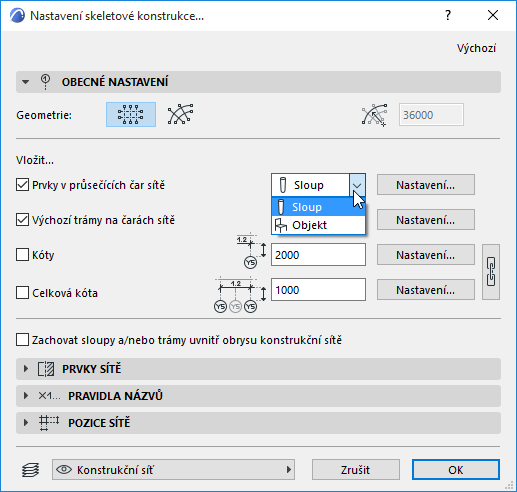
Použijte panel obecného nastavení v nastavení systému sítě pro automatické umístění objektu nebo sloupu na každý průnik sítě; nebo pro umístění trámů podél každé čáry sítě systému.
Poznámka: V případě použití systému radiální sítě můžete zvolit, zda mají být podél čar sítě vloženy rovné nebo zakřivené trámy.
Tlačítko nastavení vedle každého zaškrtávacího pole vám vyvolá příslušné dialogové okno nastavení nástroje (sloup, trám, objekt).
Více informací o těchto ovládacích prvcích naleznete v tématu Panel obecného nastavení systému sítě.
I když tyto zaškrtávací pole znamenají, že sloupy, trámy nebo objekty budou umístěny na každý průnik sítě, budou tyto prvky nezávislé na síti a nebudou přesunuty nebo otočeny se systémem sítě.
Kótování systému sítě
Další dvě políčka na panelu obecného nastavení v nastavení systému sítě vám umožňují automaticky okótovat každý segment čáry sítě v systému a/nebo umístit jednotnou celkovou kótu každé čáry sítě.
Tyto kót jsou se systémem sítě asociativní.
Tlačítko nastavení napravo od zaškrtávacího pole kóty vyvolá okno implicitního nastavení kóty, kde můžete nastavit vybraný typ kóty ve vašem systému sítě. Například můžete nastavit, aby byl text kóty čar sítě zobrazen v kurzívě, kdežto text celkové kóty byl zobrazen tučně.
Všimněte si, že pokud chcete pro obě kótovací čáry použít stejné nastavení, můžete na panelu obecného nastavení v nastavení systému sítě použít tlačítko s řetězem, které obě nastavení spojí.