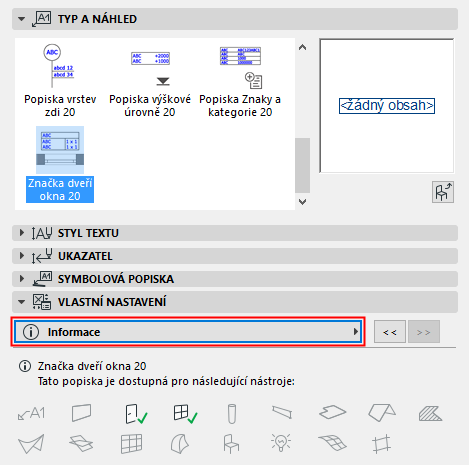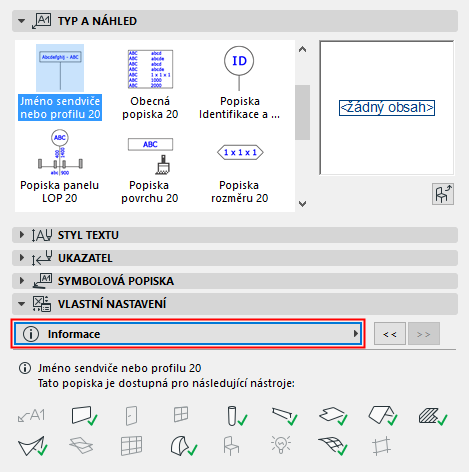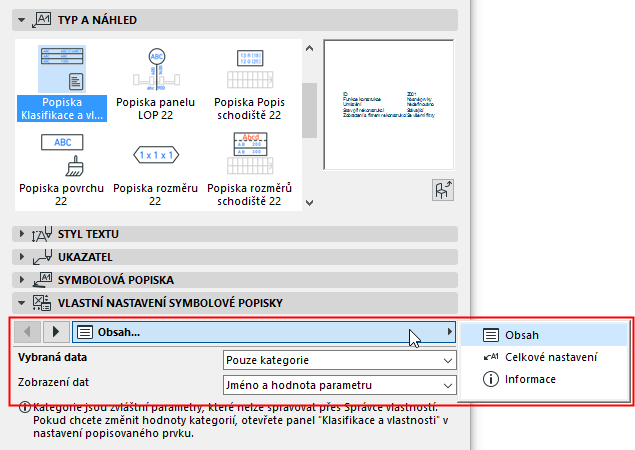
Vlastní nastavení symbolových popisek
Každá symbolová popiska má v okně nastavení popisky panel Vlastní nastavení. Parametry jsou na něm rozděleny do 3-5 záložek:
Na těchto záložkách můžete nastavit obsah popisky, umístění a formát.
Poznámka: Ne každá záložka je dostupná pro všechny popisky.
•Řada popisek má referenční bod, který zůstává na místě i v případě změny velikosti nebo obsahu popisky, díky tomu je umísťování popisky jednodušší.
•Některé popisky mají na výběr několik formátů šipky, šipku také můžete v některých případech vypnout úplně.
Většina nastavení je jasná ze samotného názvu. V následujících kapitolách najdete další tipy, jak tato nastavení používat:
Nastavení obsahu symbolové popisky
Nastavení jednotek rozměrů v popisce
Výběr povrchového materiálu (pro popisku povrchu)
Tvar rámečku (Symbolová popiska)
Nastavení obsahu symbolové popisky
Na záložce Nastavení obsahu můžete definovat informace zobrazené v popisce.
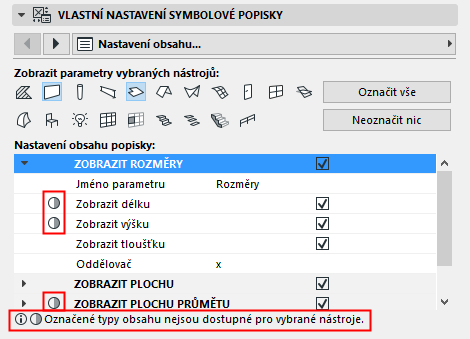
Obecná popiska a popiska rozměrů může být použita pro mnoho typů prvků - je tedy na výběr hodně parametrů - takže záložka Nastavení obsahu vypadá asi takhle:
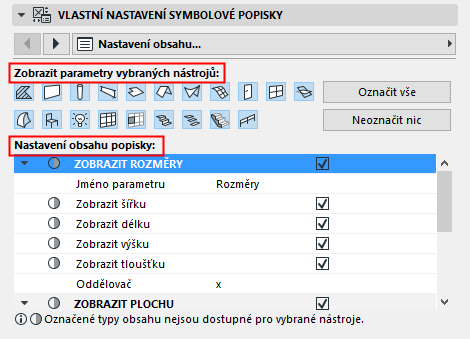
Protože lze popisku připojit k různým typům prvků, může se obsah popisky měnit právě podle popisovaného prvku.
•Zobrazení parametrů vybraných nástrojů: Pomocí těchto voleb můžete filtrovat seznam parametrů ve spodní části okna. Označte nástroje, z jejichž parametrů chcete vybírat. (Ve výchozím nastavení jsou označené všechny nástroje.) Čím víc nástrojů vyberete, tím více parametrů budete mít při výběru.
Poznámka: I když není nějaký nástroj vybraný v sekci “Zobrazit parametry vybraných nástrojů”, můžete na něj přesto popisku vložit - za předpokladu, že prvek má parametr, který popiska zobrazuje.
•Nastavení obsahu popisky: Vyberte parametry, jehož hodnoty chcete zobrazit v popisce.
–Pokud nejsou zobrazeny parametry konkrétního nástroje, zkontrolujte, jestli je nástroj označený v sekci “Použit parametry” v horní části záložky.
–Parametry zobrazené s kruhovou značkou nejsou relevantní pro jeden či více vybraných typů prvků (v sekci “Použít pro”). Takže obsah popisky se bude lišit v závislosti na popisovaném prvku.
Nastavení jednotek rozměrů v popisce
Při nastavování jednotek hodnot v popisce můžete v řadě popisek použít volbu “Podle předvoleb projektu”. To znamená, že hodnoty budou zobrazeny v jednotkách, které jsou nastavené v menu Volby > Předvolby projektu.
•Jednotku objemu zobrazeného v popisce nastavíte v menu Volby > Předvolby projektu > Výpočtové jednotky.
•Jednotky všech ostatních rozměrů zobrazených v popisce nastavíte v menu Volby > Předvolby projektu > Kóty. viz Výběr typu kóty.
Výběr povrchového materiálu (pro popisku povrchu)
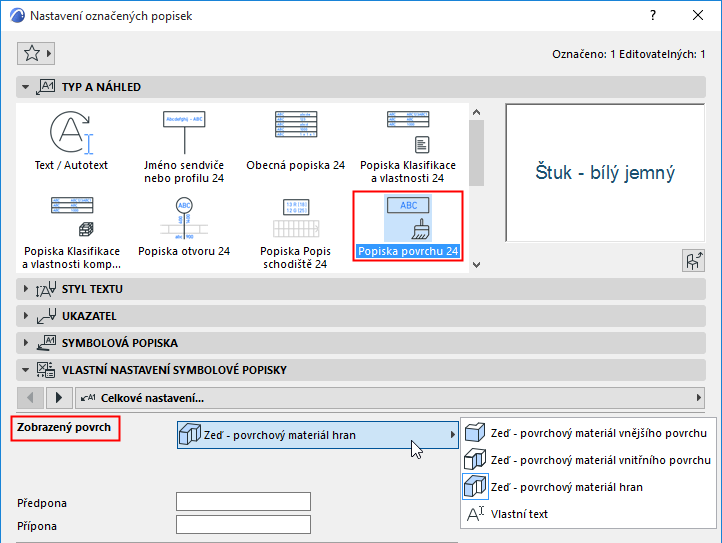
Popiska povrchu zobrazuje vybraný povrchový materiál prvku. Nejprve musíte zvolit konkrétní povrch popisovaného prvku:
Tvar rámečku (Symbolová popiska)
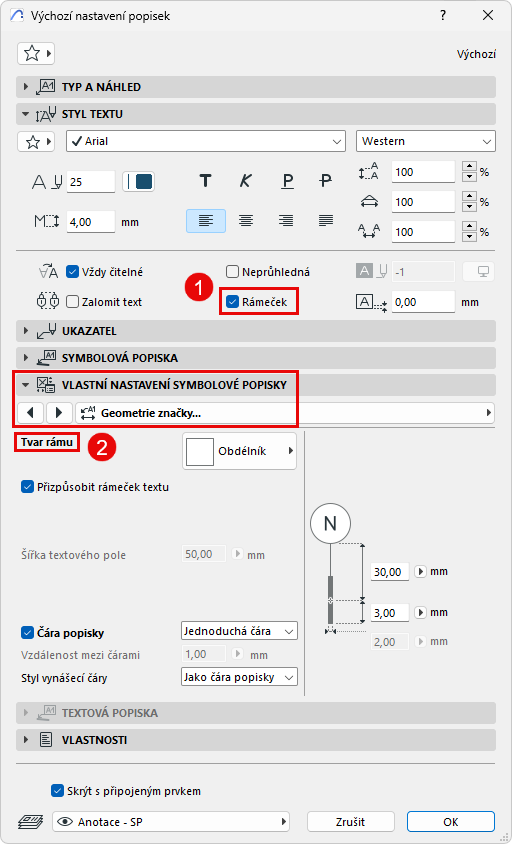
1.Na panelu Styl textu zapněte možnost Rámeček.
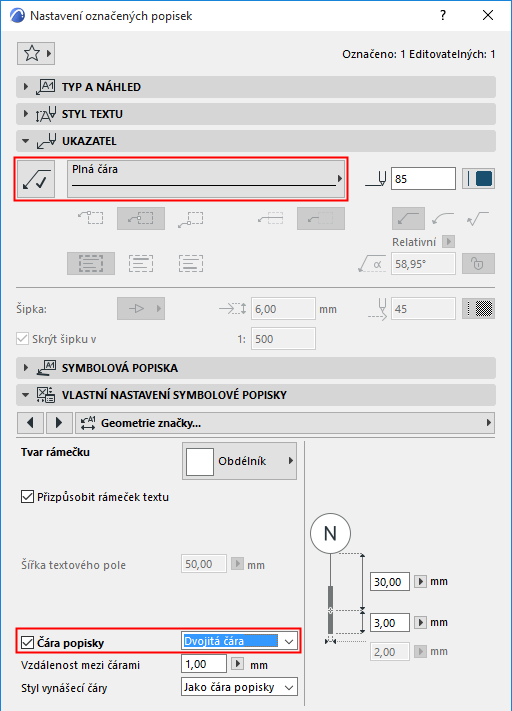
2.Přejděte na panel Vlastní nastavení a otevřete stránku Ukazatel nebo kartu Vlastní nastavení.
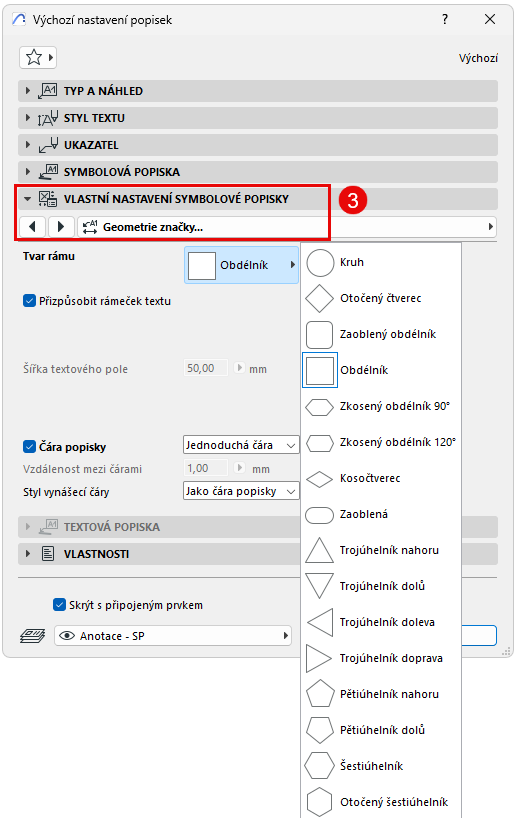
3.Vyberte tvar rámečku:
Pokud jste zapnuli šipku popisky na panelu Ukazatel, bude toto nastavení nadřazené (šipka nebude zobrazená podle nastavení šipky z vlastního nastavení.)
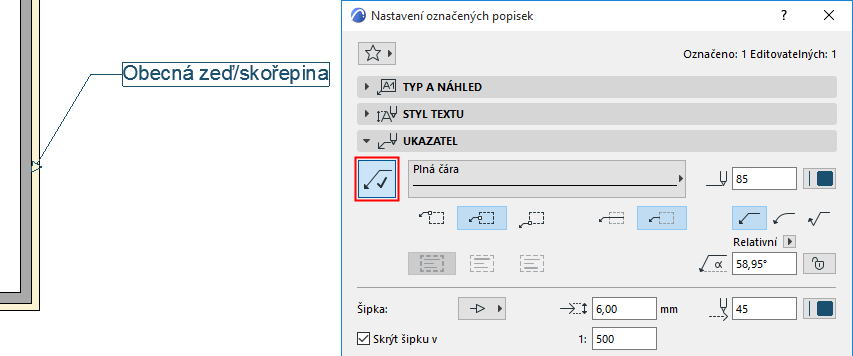
Pokud šipku nezapnete (tlačítko šipky je vypnuté), bude šipka zobrazená podle vlastního nastavení. Panel Ukazatel slouží také pro nastavení pera a čáry šipky.
Tato záložka pouze zobrazuje informace. Je na ní zobrazeno, na které typy prvků je možné použít vybranou popisku.