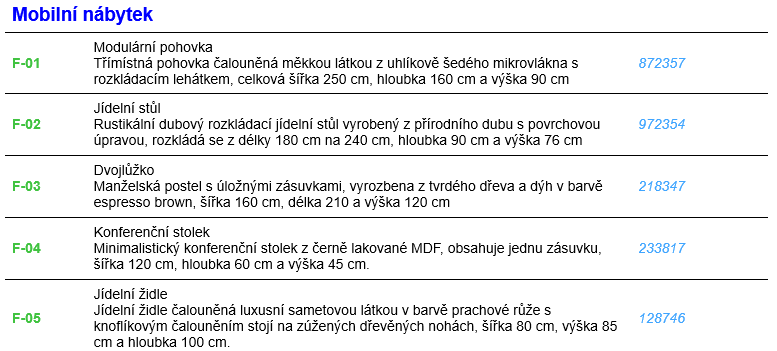
Legenda je prvek typu objekt, který najdete ve vaší knihovně projektu.
Obsah a formát legendy si můžete nastavit na stránkách panelu Nastavení legendy.
Filtrování obsahu legendy (podle složky a viditelnosti)
Vyberte pole poznámek, která se mají zobrazit
Vyberte pole složek, která se mají zobrazit
Zarovnání informací ve sloupcích
Zobrazení rámečků a oddělovačů
Zalomení řádků tabulky při horizontálním zobrazení
Filtrování obsahu legendy (podle složky a viditelnosti)
Na stránce Filtr:
•Nastavte, které poznámky mají být v legendě zobrazené: všechny poznámky nebo pouze poznámky viditelné v kresbách
•Nastavte složky jejichž obsah se má zobrazit (nebo vyberte možnost Všechny složky)


Zobrazení údajů o konfliktních poznámkách
Pokud jsou součástí legendy poznámky s konfliktními údaji (může nastat při používání modulů): Zapnutím této volby zobrazíte informace o konfliktních datech. V opačném případě se v legendě zobrazí pouze značky bez dalších informací.
Viz také Poznámky v modulech.
Pořadí řádků
Zvolte pořadí, v jakém budou poznámky v legendě vypsány:
•Abecedně (podle prvního pole v řádku)
•Jako v paletce poznámek
Na stránce Výběr polí:
•Kliknutím určíte počet sloupců legendy (např. "2 sloupce")
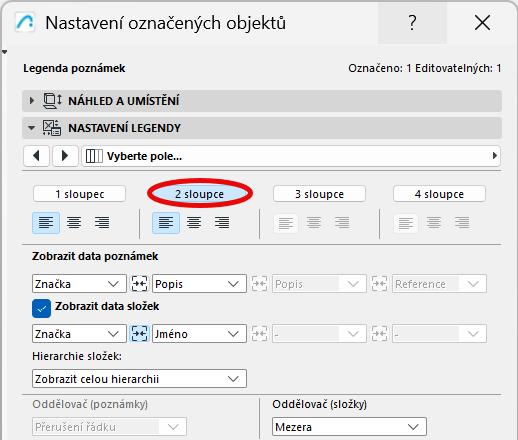
Vyberte pole poznámek, která se mají zobrazit
Na stránce Výběr polí:
Pomocí nabídek vyberte, které informace z poznámek se mají zobrazit v jednotlivých sloupcích legendy. (Pokud jste například vybrali možnost "2 sloupce", můžete zde vybrat dva údaje z poznámky, např. značku v prvním sloupci a popis ve druhém.)

Vyberte pole složek, která se mají zobrazit
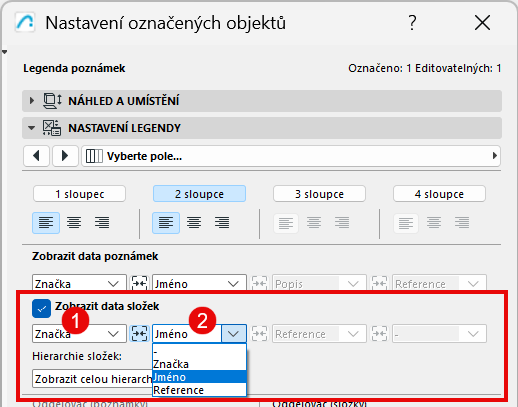
Legenda může zobrazovat jak data složek, tak samotné poznámky. Na stránce Výběr polí:
Zaškrtněte Zobrazit data složek.
Poté nastavte, která data složky se mají v jednotlivých sloupcích legendy zobrazit (např. značka složky v prvním sloupci a jméno složky ve druhém).
Informace a formátování sousedních polí můžete sloučit.
Můžete sloučit třeba první dvě pole poznámek (značku a jméno):

Sloučení těchto údajů: Na stránce Výber pole v nastavení objektu Legenda klikněte na tlačítko Sloučit mezi dvěma poli.

Poznámka: Sloučené pole použije zarovnání nastavené pro první sloupec, například sloučené pole značku + jméno použije zarovnání definované pro sloupec 1 (zde zarovnáno vlevo).
Pokud má legenda sloučená pole (například Značka + Jméno), můžete mezi ně nastavit libovolný oddělovač.
Například vložte zalomení řádku mezi sloučená data poznámek a mezeru mezi sloučená data složek.


Zarovnání informací ve sloupcích
Nastavte preferované zarovnání textu pro každý sloupec legendy (vlevo, na střed, vpravo).

Budou zarovnána data v celém sloupci.
Zobrazení rámečků a oddělovačů
Na stránce Formát tabulky:

•Přidejte ohraničení a oddělovací čáry do tabulky legendy (kliknutím na ikony je zapnete nebo vypnete).
•Nastavte typy čar a barvy pro ohraničení a oddělovací čáry.
•V legendě můžete čáry natáhnout dle potřeby.
Pokud chcete, zvýrazněte text poznámek a/nebo složek pomocí výplně pozadí.
Zalomení řádků tabulky při horizontálním zobrazení
Pokud je Legenda příliš široká, můžete nechat řádky tabulky zalamovat.
Na stránce Formát tabulky:
Aktivujte volbu Zalomit tabulku a zadejte počet řádků (maximální počet řádků). Za tímto řádkem se tabulka Legendy zalomí.

V případě zalamování "řádek" znamená řádek celých datových položek (jméno složky, informace z poznámky atd.) - nikoli jeden řádek textu.
Zde se Legenda zalomí po 5 řádcích.
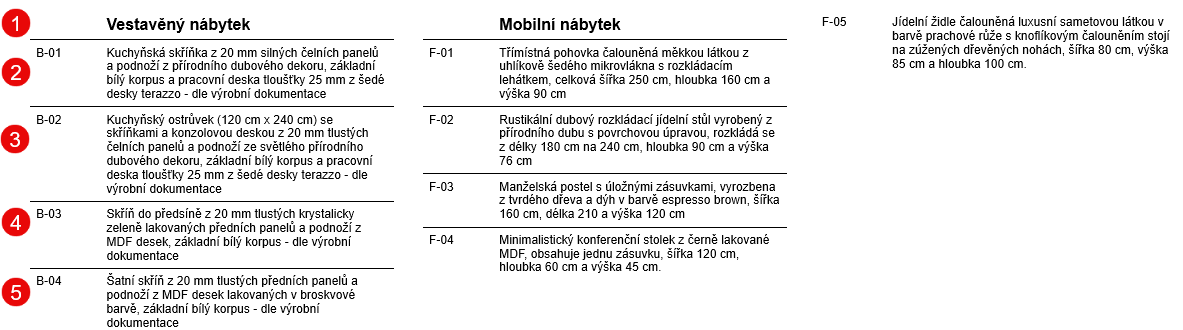
Poznámka: Pokud by mělo po předepsaném zalomení zůstal dole "osiřelé" jméno složky, přeskočí toto jméno složky na začátek dalšího oddílu.
Použijte stránky formátu poznámek a formátu složek.
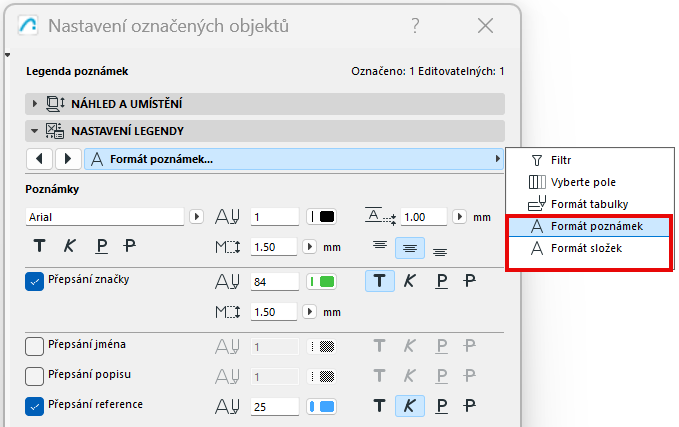
Například:
•Posuňte text poznámky nebo text složky od rámečku legendy
•Nastavení zarovnání textu
•Použijte různé formáty textu pro konkrétní data, jako je „Značka“ nebo „Reference“.