
Odesílání/načítání změn v Teamworku
Pomocí příkazů Odeslat a Načíst odešlete a/nebo načtete změny, ke kterým došlo od posledního odeslání/načtení.
Příkazy odeslat a načíst jsou dostupné v:
•Menu/Teamwork
•Paletce Teamwork
Změny v projektu musí být odeslány na server a přijaty ostatními uživateli, aby byly aktualizovány i jejich lokální kopie projektu.
Technologie Delta-Server zajišťuje, že jsou mezi klientským počítačem a BIM serverem přenášeny pouze změny uskutečněné od posledního přenosu (odeslat/načíst). Tím se značně snižuje zatížení sítě a zlepšuje se výkon.
Příkazy Odeslat/Načíst provedou také obnovu dat BIMcloudu, ale neukládají nic lokálně na váš počítač.
Viz také Uložení lokální kopie Teamwork projektu.
Výjimka: Pokud použijete příkaz Odeslat a načíst a pak zavřete soubor, projekt se automaticky se uloží.
Pokud použijete příkaz Načíst ze serveru, vaše neodeslané změny zůstanou nedotčeny.
Odeslat a načíst nemá vliv na vaše rezervace prvků či pracovního prostoru; změny rezervací se projevují okamžitě (v reálném čase) a jen tehdy, jste li on-line.
Pokud pracujete offline, vaše lokální kopie není pochopitelně synchronizována s BIM serverem. Pokud jste opět online měli byste Odeslat a načíst změny, abyste aktualizovali vaši lokální kopii projektu a projekt na BIM serveru.
Archicad zabrání uživatelům rezervaci prvků projektu, které nebyly synchronizovány s BIM serverem. V takových situacích bude vyžadovat program přijetí změn. Podobně vás program vyzve k odeslání nebo přijetí změn, pokud je to nutné k provedení příkazu. například pokud se pokusíte uvolnit prvek bez předchozího odeslání změn na server, budete vyzvání dialogem "Odeslat a uvolnit"
Upozornění: Pokud v Teamworku použijete příkaz Odeslat/Načíst, bude nevratně odstraněn seznam funkce Zpět
Odeslat a načíst, pak porovnat
Funkce Odeslat a načíst může být jednoduše použita spolu s porovnáním modelu. The Receive or Send & Receive commands can be used together with Model Compare. Využijte pracovní postupy porovnání modelu abyste zobrazili, co se po načtení změn v modelu změnilo.
Viz Porovnání verzí Teamwork projektů (před a po odeslání změn).
Automatické upozornění na neodeslané změny
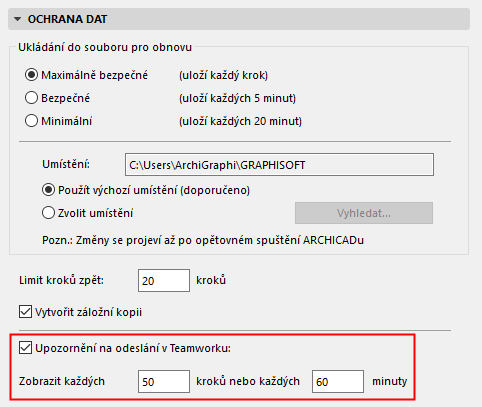
Pokud pracujete v Teamwork projektu delší dobu a/nebo jste v něm provedli mnoho změn či úprav, zobrazí se upozornění, že může být čas odeslat vaše změny.
•Můžete kliknout na Odeslat přímo v okně upozornění.
•Volbou Odložit můžete upozornění okamžitě skrýt; neobjeví se dalších 30 minut nebo 100 kroků.
•Pokud nic neuděláte, zpráva sama zmizí za 10 sekund.
Tato funkce je volitelná. Zapnout nebo vypnout ji můžete v menu Volby > Pracovní prostředí > Zabezpečení a integrita dat. Můžete zde také nastavit četnost upozornění.
Znovu načíst projekt ze serveru
Tento příkaz je dostupný v menu Teamwork > Projekt > Znovu načíst projekt ze serveru.
Zpravidla tento příkaz během běžné práci na teamwork projektu nepoužijete. Pokud však pracujete na projektu déle a chcete například obnovit vaší lokální kopii z důvodu jejího poškození použijte tento příkaz pro opětovné načtení projektu ze serveru. To znamená, že veškeré vaše neodeslané změny budou ztraceny a vaše kopie bude nahrazena aktuálním projektem ze serveru. (Oproti tomu pokud použijete pouze Načíst změny, vaše lokální kopie bude aktualizována ze serveru bez ztráty vašich změn.)