
Cestovní balík: Přenesení Teamwork projektu a knihoven na jiný počítač
Funkce cestovní balík vytvoří přenosnou kopii z vašeho aktuálního teamwork projektu. Po konverzi dat do cestovního balíku, můžete přenést váš projekt a/nebo knihovny na jiný počítač a dále pokračovat v práci.
Důležité: Ujistěte se, že máte na obou počítačích stejnou verzi Archicadu a stejnou verzi jeho aktualizace. Jinak nebude možné synchronizovat změny provedené na projektu.
Co znamená režim "Na cestách"?
Je samozřejmě možné stáhnout na klientský počítač projekt z BIMcloudu pomocí vnitřní LAN sítě nebo internet. Cestovní balík vám však poskytuje více flexibility v přístupu k projektovým datům z různých pracovišť. Použití cestovního balíku je doporučeno v následujících případech:
•Nemůžete se připojit k BIMcloudu ze vzdáleného počítače. V tomto případě je jediná možnost jak získat přístup k datům, přenést je ručně na vzdálený klientský počítač.
Na počítači, který se může připojit na BIM server, vytvoříte Cestovní balík z konkrétního projektu, přenesete jej např. na USB flash disku domů, tam jej rozbalíte a pracujete dále v offline režimu. Po skončení práce jej znovu zabalíte a otevřete opět na počítači s přístupem k BIMcloudu. Poté se můžete přepnout do stavu online a synchronizovat projekt s BIM serverem.
•Vaše síť nebo internetové připojení je pomalé. I když můžete stáhnout projekt do vzdáleného počítače přes internet, stažení velkého objemu dat je časově příliš náročné. Místo toho můžete vytvořit cestovní balík na počítači připojeném k BIM serveru a otevřít ho na vzdáleném klientském počítači. Touto cestou přenesete lokální data projektu na jiný počítač aniž byste je museli stahovat.
Pokud se přepnete do stavu online, můžete synchronizovat vaši lokální kopii s BIM serverem pomocí příkazu Odeslat a načíst. K tomu je zapotřebí mnohem menší přenosové kapacity než ke stažení celého projektu se všemi jeho knihovnami.
•K BIMcloudu se můžete snadno připojit, BIMcloud knihovny projektu jsou ale tak velké, že nechcete čekat na jejich kompletní stažení. Na počítači připojeném k BIMcloudu nasdílejte nový projekt, ke kterému připojte potřebné knihovny. Tento projekt nebude obsahovat žádná modelová data, pouze knihovny. Vytvořte cestovní balík. Na vzdáleném klientském počítači otevřete cestovní balík: tímto krokem rozbalíte knihovny a uložíte je do složky lokálních dat. Nyní se připojte k BIMcloudu a otevřete projekt, na kterém chcete pracovat. Program automaticky najde v lokální složce potřebné knihovny, které již byly staženy, čili se budou dále stahovat pouze data projektu.
1.Otevřete projekt, ze kterého byste rádi vytvořili cestovní balík.
2.Pokud plánujete pokračovat na projektu v cestovním režimu, ujistěte se, že jste si zarezervovali všechna data, které pro svou práci potřebujete.
3.Uložte změny. Pokud jste online, synchronizujte projekt pomocí Odeslat a načíst.
4.Použijte příkaz v menu Teamwork > Projekt > Cestovní režim > Vytvořit cestovní balík.
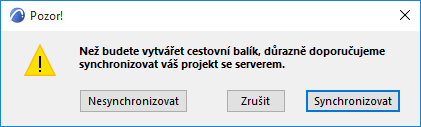
Poznámka: Pokud jste online a nepoužili jste příkaz Odeslat a načíst, budete k tomu vyzváni.
5.Zobrazí se dialogové okno Vytvořit cestovní balík.
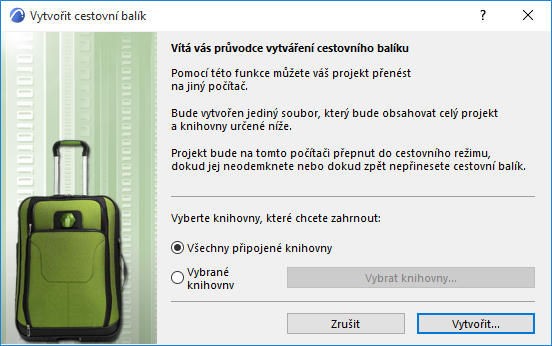
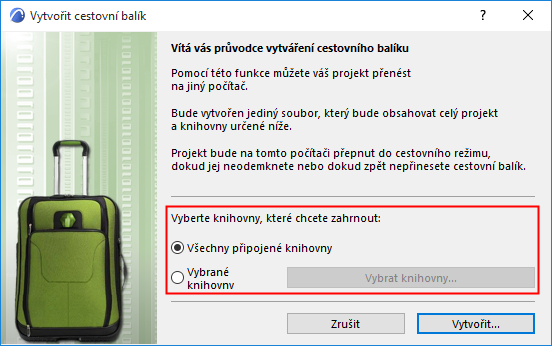
Kromě projektových dat bude cestovní balík obsahovat veškeré BIM serverové knihovny připojené k projektu. Pokud chcete do cestovního balíku uložit jen některé knihovny, klikněte v dialogu na Vybrané knihovny, a dále na Vybrat knihovny. (Zrušte zaškrtnutí knihoven, které nechcete do cestovního balíku zahrnout.)
Poznámka: Pokud do cestovního balíku nezahrnete knihovny, bude soubor mnohem menší. Nicméně pokud je to poprvé, co přenášíte cestovní balík na jiný počítač, měly by být potřebné knihovny jeho součástí. V dalších “kolech” můžete knihovny při ukládání cestovního balíku vynechat; za předpokladu, že je stále máte uložené na cílovém počítači a na serveru knihovny nebyly změněny.
6.Klikněte na Vytvořit. Zobrazí se dialogové okno Zabalit projekt. Zvolte umístění, kam chcete soubor uložit (např. USB flash disk).
Výchozí jméno cestovního balíku je stejné jako jméno projektu, ale v případě potřeby jej můžete změnit. Přípona souboru je *.twtravel.
7.Klikněte na Zabalit. Tento povel zavře aktuální projekt.
Důležité: I když máte v pracovním prostředí nastavené automatické uvolnění rezervovaných prvků po zavření projektu, v tomto případě nepřijdete o vaše rezervace.
Viz také Zachování nebo uvolnění rezervací při Odeslat a uložit.
Pokud máte v projektu neodeslané změny, budete upozorněni, že budou uloženy před jeho zavřením.
8.Cestovní balík, obsahující vaši lokální kopii projektu a/nebo jeho připojené knihovny, je nyní připraven pro přenos.
Nyní můžete rozbalit cestovní balík a dále pokračovat v projektu na jiném počítači, na kterém je nainstalována stejná verze Archicadu se stejnou aktualizací jako na počítači, kde byl cestovní balík vytvořen.
1.Otevřete menu Teamwork > Projekt > Cestovní režim > Importovat cestovní balík a vyhledejte soubor cestovního balíku.
2.Klikněte na Importovat.
Pokud jste již předtím pracovali stejném projektu na tomto počítači a lokální data jsou na něm stále uložena, budete upozorněni na pravděpodobný konflikt dvou verzí lokálních dat. Pokud chcete pokračovat klikněte na Přepsat: data z cestovního balíku nahradí existující lokální data na vašem disku.
Pokud jste na tomto počítači stejný projekt nikdy předtím neotevřeli, pak bude Cestovní balík bez problémů importován.
3.Po kliknutí na tlačítko OK se otevře dialogové okno Otevřít/Připojit se k Teamwork projektu. Vyberte BIMcloud, označte projekt a klikněte na tlačítko Otevřít.
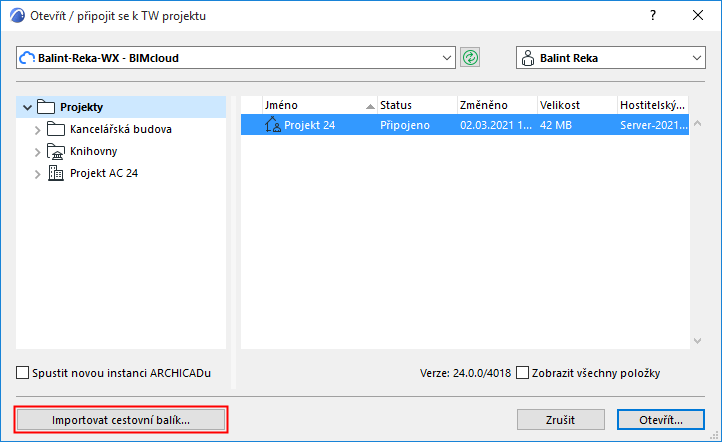
Případně klikněte na Importovat cestovní balík pro import dalšího cestovního balíku.
Kdykoliv zavřete projekt, který jste importovali z cestovního balíku, program se vás zeptá, zda chcete cestovní balík znovu vytvořit. Ten byste měli vytvořit tehdy, pokud chcete změny na projektu importovat zpět do počítače, který se může připojit na BIM server. Jakmile znovu vytvoříte cestovní balík, budou odstraněna lokální data projektu na počítači, na kterém jste právě pracovali.
Co znamená režim "Na cestách"?
Jakmile vytvoříte cestovní balík, jsou lokální data uložená na vašem disku v tzv. cestovním režimu. Správce lokálních dat, stejně jako dialog Otevřít/připojit se k Teamwork projektu označí takovýto projekt statusem "Na cestách".
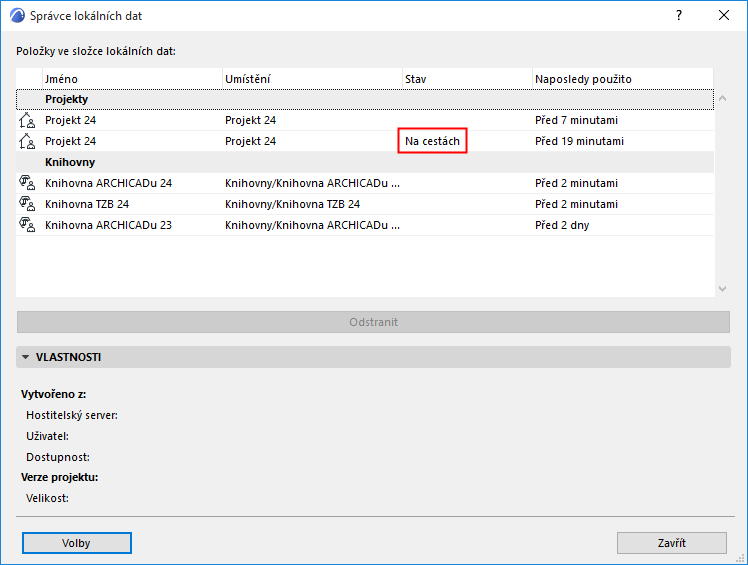
Status "Na cestách" bude automaticky odstraněn, jakmile zpět importujete cestovní balík projektu..
Pokud později otevřete tento projekt znovu (namísto importování cestovního balíku) na stejném původním počítači, zobrazí se upozornění, že jste již vytvořili cestovní balík z lokálních dat (a pravděpodobně jste na něm již pracovali, nebo na něm budete pracovat jinde).
Doporučujeme vám neodemykat a neotvírat tento projekt, pokud si nejste jisti, že projekt nebude později importován z cestovního balíku zpět.
V takovém případě, čtěte také Příklad práce s cestovním balíkem 2: Práce na projektu střídavě na dvou pracovištích propojených online.
Příklad práce s cestovním balíkem 1: Práce na projektu na vzdáleném klientském počítači bez přístupu k síti
Předpokládejme, že převážně pracujete na teamwork projektu na vašem počítači v kanceláři, ale někdy si chcete projekt vzít a pracovat na něm v offline režimu na vašem notebooku. Například poletíte letadlem bez přístupu k internetu, avšak chcete pracovat i během letu.
1.Než budete vytvářet cestovní balík, zarezervujte si všechna data, která potřebujete pro práci.
Vytvořte si tedy cestovní balík v kanceláři do souboru (*.twtravel) a uložte jej na váš notebook.
Podrobnější informace naleznete v tématu Vytvoření cestovního balíku.
Poznámka: Lokální data projektu na vašem počítači v kanceláři jsou nyní označena jako "Na cestách".
2.Jakmile jste na palubě letadla, spusťte Archicad na vašem notebooku.
3.Importujte cestovní balík a otevřete projekt.
4.Pracujte na projektu v online režimu.
5.Po skončení práce zavřete projekt. Zobrazí se následující dialogové okno:
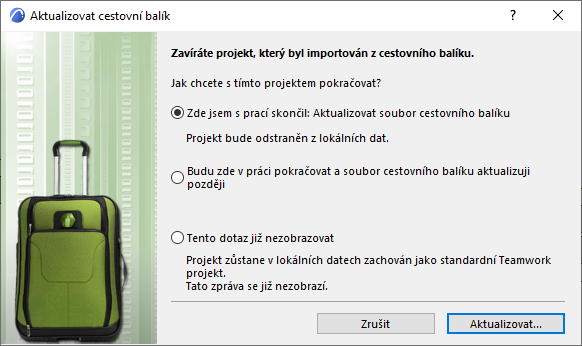
6.Klikněte na tlačítko "Vytvořit balík" a uložte tak vaše lokální data do souboru cestovního balíku (*.twtravel) na váš notebook. Lokální data byla automaticky vymazána ze složky lokálních dat na vašem notebooku.
7.Jakmile se vrátíte do kanceláře, spusťte Archicad, importujte cestovní balík a otevřete projekt.
8.Nyní můžete pracovat na projektu dále jako obvykle.
Příklad práce s cestovním balíkem 2: Práce na projektu střídavě na dvou pracovištích propojených online
V tomto případě vytvoříte cestovní balík pro první přenos lokálních dat z pracoviště A do pracoviště B. Jakmile máte lokální data na obou počítačích, cestovní balík dále již nepotřebujete.
Důležité: Na obou místech musíte na konci práce použít příkaz Odeslat, pak příkaz Načíst. (Nepoužívejte příkaz Odeslat a načíst.)
Poznámka: Pro práci z několika pracovišť propojených online není nezbytné použít cestovní balík: pokud se můžete připojit na BIMcloud online, můžete si projekt a knihovny stáhnout, pracovat na něm a před zavřením projektu pouze synchronizovat změny pomocí příkazu Odeslat a načíst.
Viz Práce z domova a v kanceláři: Doporučený pracovní postup pro Teamwork projekty.
Nicméně pokud nechcete projektová data a/nebo knihovny stahovat přes internet, můžete použít cestovní balík pro přenos lokálních dat ručně z jedno pracoviště na druhé.
V tomto případě musí být ovšem dodrženy dvě podmínky:
•Musíte pracovat online na obou pracovištích
•Na obou místech musíte na konci práce použít příkaz Odeslat, pak příkaz Načíst. (Nepoužívejte příkaz Odeslat a načíst.)
1.Po dokončení práce v kanceláři projekt uložte.
2.Použijte příkaz Odeslat.
3.Použijte příkaz Načíst.
4.Vytvořte cestovní balík.
5.Uložte, pak zavřete projekt
Podrobnější informace naleznete v tématu Vytvoření cestovního balíku.
Po jeho vytvoření budou vaše lokální data označena jako "Na cestách".
6.Na vašem domácím počítači spusťte Archicad a rozbalte projekt. Pracujte jako obvykle.
7.Jakmile dokončíte práci musíte být online, abyste mohli projekt synchronizovat pomocí Odeslat a načíst
8.Použijte příkaz Odeslat.
9.Použijte příkaz Načíst.
10.Uložte projekt.
11.Zavřete projekt. Objeví se následující upozornění:
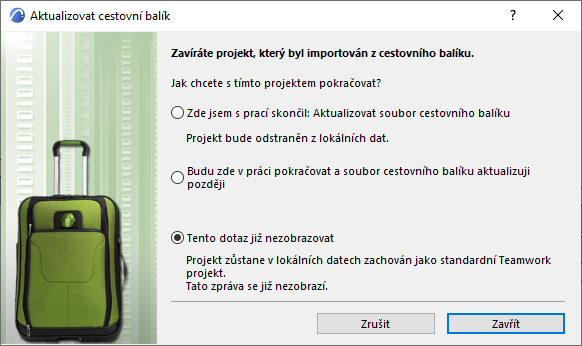
Použitím příkazu Odeslat a načíst byla lokální data synchronizována se serverem, a proto již dále nepotřebujete cestovní balík pro přenos lokálních dat zpět do kanceláře. Použijte třetí možnost (toto upozornění již nezobrazovat) a klikněte na Zavřít. Lokální data na vašem domácím počítači již nejsou dále v cestovním režimu a jsou opět součástí teamwork projektu.
12.Jakmile budete zpět v kanceláři, otevřete opět projekt. Budete upozorněni, že lokální data na tomto počítači jsou "Na cestách".
13.Poté co jste změny provedené na domácím počítači odeslali na server, můžete nyní projekt odemknout a otevřít. (Lokální data na vašem kancelářském počítači tak přestanou být v cestovním režimu "Na cestách".)
14.Na počítači v kanceláři použijte příkaz Načíst. Úpravy provedené na vašem domácím počítači jsou nyní synchronizovány s daty na počítači v kanceláři a vy můžete pokračovat v práci.
Můžete takto střídavě pracovat na počítači doma i v kanceláři tak dlouho, jak budete potřebovat:
15.Na počítači v kanceláři dokončete práci a použijte příkaz Odeslat; pak použijte příkaz Načíst; uložte, pak zavřete projekt. Pokud chcete dále pracovat doma, již nemusíte vytvářet další cestovní balík, protože lokální data projektu jsou již na vašem domácím počítači uložena.
16.Na domácím počítači spusťte Archicad, otevřete projekt a použijte příkaz Načíst. Úpravy provedené na počítači v kanceláři se opět synchronizují s lokálními daty na vašem domácím počítači a vy můžete pokračovat v práci již bez dalšího použití cestovního balíku.
17.Podle potřeby proces opakujte od kroku 6.