Rezervování nastavení položek výkresové složky (Teamwork)
Poznámka: Pokud chcete rezervovat nastavení výkresu, výkresového schématu nebo podskupiny, musíte mít potřebné přístupové právo: Výkresy a podskupiny - smazat/upravit. Pokud toto právo nemáte, nebudete mít k souvisejícím příkazům přístup.
Potřebný výkres si rezervujte v navigátoru pomocí kontextového menu: klikněte pravým tlačítkem na výkres, pak na Rezervovat nastavení výkresu. (Stejné platí i pro výkresové schéma.) Případně můžete označit výkres a kliknout na tlačítko Rezervovat ve spodní části navigátoru.
Pokud si rezervujete nastavení výkresu, máte možnost:
•upravit výkres
•odstranit výkres
•přemístit výkres v rámci struktury výkresové složky
Poznámka: Pro přesun výkresu musíte rezervovat také zdrojovou složku výkresu a její cílovou složku.
Viz: Přesun zobrazení a výkresů v navigátoru: Požadavky na rezervaci (Teamwork).
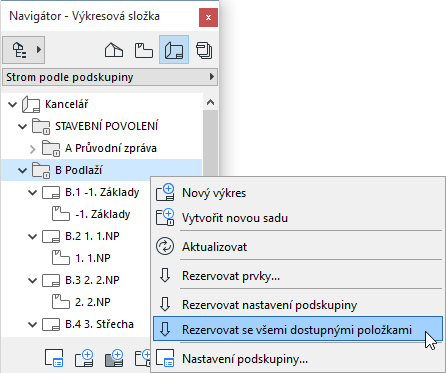
Pokud chcete rezervovat nastavení všech dostupných výkresů ve výkresové složce, v některé její podskupině nebo ve složce výkresových schémat, klikněte pravým tlačítkem na jméno složky, a vyberte Rezervovat všechny dostupné položky.
Pokud je dostupná i samotná složka, příkaz se změní na: Rezervovat se všemi dostupnými položkami. Tímto příkazem si rezervujete vybranou složku plus nastavení všech položek, které obsahuje.
Dostupné položky jsou položky, které nejsou rezervované jiným uživatelem..
Rezervovat nastavení podskupiny
Potřebné podskupiny můžete rezervovat pomocí kontextového menu: pravým tlačítkem klikněte na podskupinu a vyberte Rezervovat nastavení podskupiny. Tímto získáte možnost upravovat nastavení podskupiny.
Poznámka: Úpravy v nastavení podskupiny ovlivní všechny výkresy v dané podskupině (včetně výkresů vlastněných jinými uživateli).
Rezervování nastavení výkresové složky
Pokud chcete rezervovat nastavení výkresové složky, klikněte na její jméno pravým tlačítkem a vyberte Rezervovat nastavení výkresové složky.
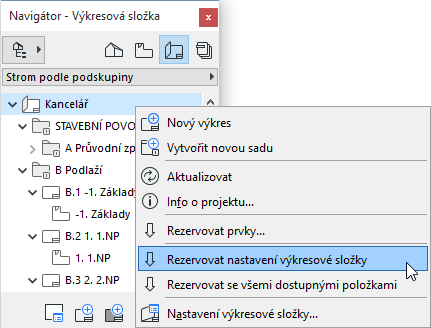
Rezervováním výkresové složky jste získáte výhradní právo na úpravu jejího nastavení.