Požadavek na prvky nebo data projektu (Teamwork)
Pokud je prvek, který chcete rezervovat vlastněn jiným uživatelem, použijte funkci zažádat.
Musíte být online.
Příkaz zažádat je dostupný na těchto místech:
•v Teamwork paletce
•v kontextovém menu vybrané položky v navigátoru
•v kontextovém menu vybraného prvku
•v okně projektových dat (jako např. volby pohledu modelu)
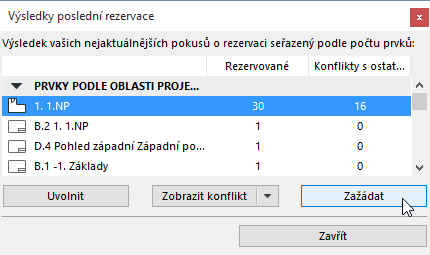
•z dialogového okna Výsledky poslední rezervace.
Viz Výsledky rezervací (Teamwork).
Příkazem zažádat odešlete požadavek vlastníkům “konfliktních” položek.
Klikněte na tlačítko Zažádat.
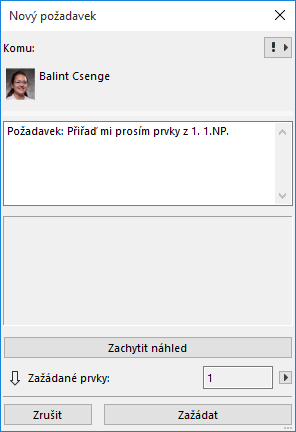
Objeví se dialogové okno Nový požadavek , které obsahuje:
•automaticky vytvořenou žádost o prvky včetně jejich umístění
•zobrazení modelu obsahující příslušnou pozici kamery, roviny řezu a nastavení vrstev
•počet požadovaných prvků. Před odesláním zprávy můžete počet těchto prvků měnit: upravte výběr prvků a aktualizujte požadavek příkazem v nabídce vedle počtu aktuálně připojených prvků
•náhled na tyto prvky
Pokud nechcete, aby žádost obsahovala náhled, klikněte na tlačítko Odebrat náhled.
Pokud chcete, můžete zprávu doplnit vlastním textem. Klikněte na tlačítko Zažádat.
Viz také Požadavek na prvky nebo data projektu (Teamwork).
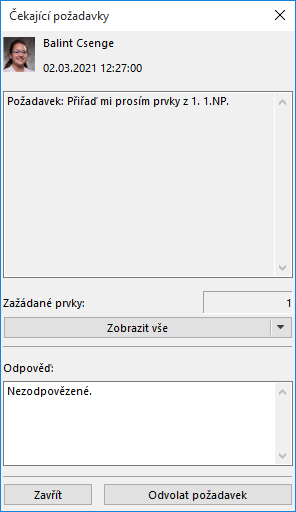
Jakmile odešlete nějaký požadavek, je tato zpráva automaticky uložena do seznamu mých nevyřízených požadavků.
Naproti tomu je zpráva doručena do složky nevyřízených vlastníka prvku.
Není-li zrovna vlastník online, bude mu zpráva doručena hned, jak se přihlásí.
Pokud vlastník uvolní prvky bez ohledu na váš požadavek, budou vám prvky automaticky přiřazeny.
Pokud otevřete některý z vašich nevyřízených požadavků, získáte informace o stavu: kolik prvků vám bylo přiřazeno/zamítnuto a kolik jich ještě čeká na vyřízení. Můžete znovu zažádat o zbytek nepřiřazených prvků. Klikněte na tlačítko Odvolat požadavek.
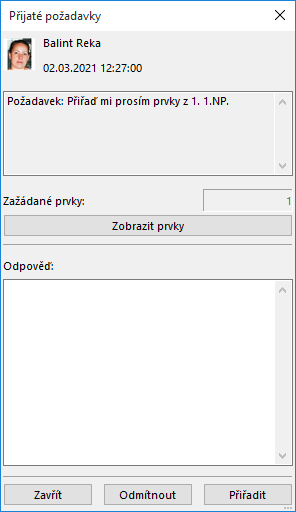
Vlastník obdrží zprávu; poté může na tuto žádost reagovat. Kliknutím na trojúhelník zobrazí příslušný příkaz nebo dvojklikem otevře žádost.
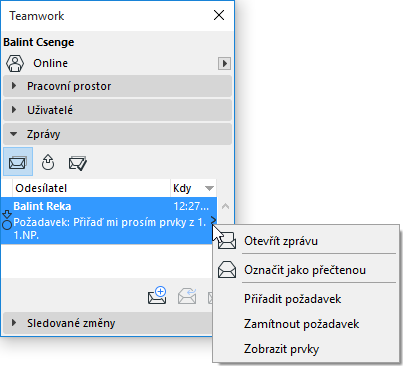
•Otevřít zprávu: Stejný efekt jako dvojklik nebo kliknutí na bublinu zprávy.
•Označit jako přečtenou: Neotevřené zprávy jsou zobrazeny tučně. Tučné písmo zrušíte, pokud kliknete na příkaz označit jako přečtené. (Dvojklikem zprávu otevřete, což bude mít stejný efekt.)
•Zobrazit prvky: Zobrazí požadované prvky nebo otevře odpovídající dialogové okno.
•Zamítnout požadavek. Na tuto volbu klikněte, pokud prvky nechcete uvolnit. Prvky zůstanou součástí vašeho pracovního prostoru.
•Přiřadit požadavek: Klikněte na přiřadit pokud chcete žádosti vyhovět. Pokud žádosti vyhovíte, znamená to, že jste uvolnili požadované prvky. Ty budou od teď zarezervovány uživatelem, který žádost zaslal.
V přijaté zprávě s žádostí o prvky:
•Použít pohled: Kliknutím na tento příkaz zobrazíte náhled na prvky (pokud jej zpráva obsahuje). (Tento příkaz se zobrazí pouze tehdy, pokud je náhled součástí zprávy.)
•Obnovit pohled: Toto tlačítko se objeví, pokud jste kliknuli na Použít pohled (viz výše). Pomocí Obnovit pohled se vrátíte do předchozího zobrazení modelu.
•Zobrazit prvky : Tento příkaz přiblíží a označí požadované prvky.
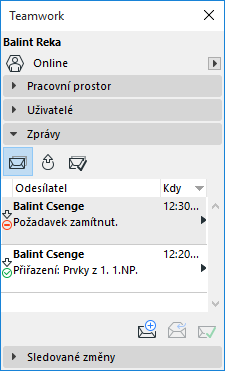
Jakmile uživatel potvrdí nebo zamítne požadavek, je související zpráva automaticky přesunuta do seznamu dokončených.
Ve stejném okamžiku se objeví uživateli, který odeslal požadavek, zpráva v seznamu nedokončených: (zpráva je současně odstraněna z jeho seznamu nevyřízených požadavků).