Vytvoření nové zprávy (Teamwork)
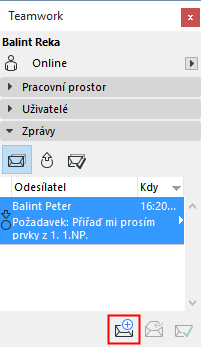
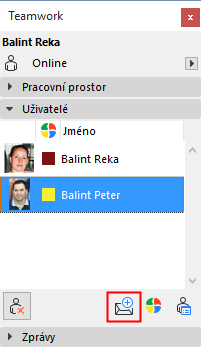
Klikněte na ikonu Odeslat novou zprávu naspodu panelu zpráv v Teamwork paletce nebo použijte menu Teamwork > Nová zpráva.
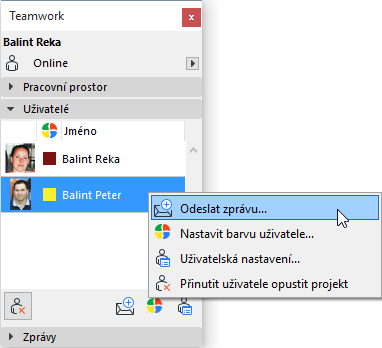
Případně vyberte jednoho nebo více uživatelů ze seznamu v paletce Teamwork nebo z kontextového menu a klikněte na stejnou ikonu. Vybraní uživatelé se objeví v poli příjemce: Pole.
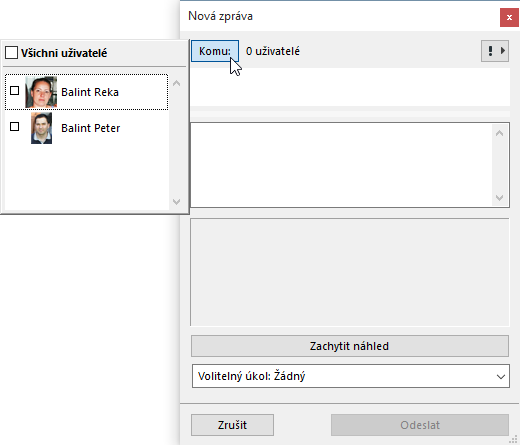
Vyberte příjemce
Klikněte na tlačítko Komu: otevře se seznam, kde jsou uživatelé připojení k tomuto projektu (online i offline). Zvolte buď jednotlivé příjemce zprávy nebo zaškrtněte "Všichni uživatelé".
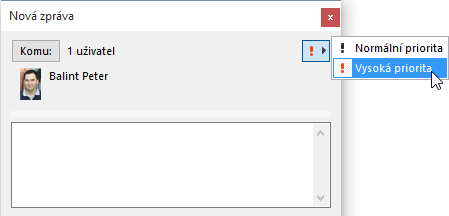
Pokud chcete zprávě přidat na důrazu, vyberte z nabídky v pravém horním rohu ikonku vysoké priority. Zpráva s vysokou prioritou je v seznamu nedokončených úkolů příjemce zvýrazněna barevným pozadím.
Napište potřebný text a klikněte na Odeslat.
Přidat úkol
Příjemcům můžete vyřízení usnadnit, pokud ke zprávě připojíte některý z přednastavených úkolů.
Před odesláním zprávy můžete ještě případně přidat volitelný úkol. Tím pak příjemce obdrží nejen vaši napsanou zprávu, ale také příslušná tlačítka s povely pro rychlou reakci.
Klikněte na nabídku Volitelný úkol v okně nové zprávy:
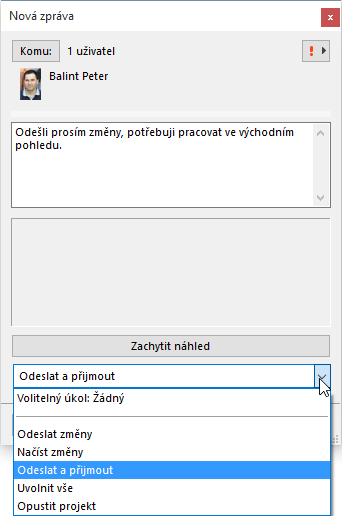
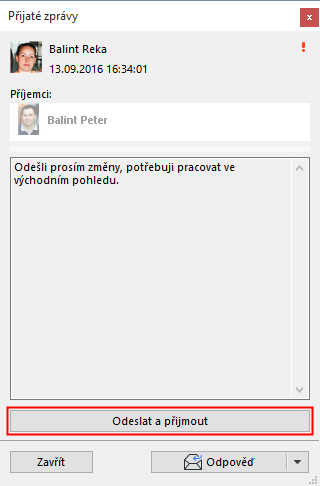
Pokud chcete požádat uživatele, aby například odeslali svou práci, přidáte ke své zprávě úkol Odeslat změny. Příjemci obdrží zprávu, jejíž součástí bude tlačítko Odeslat změny, které oni pouze stisknou a odešlou tak změny.