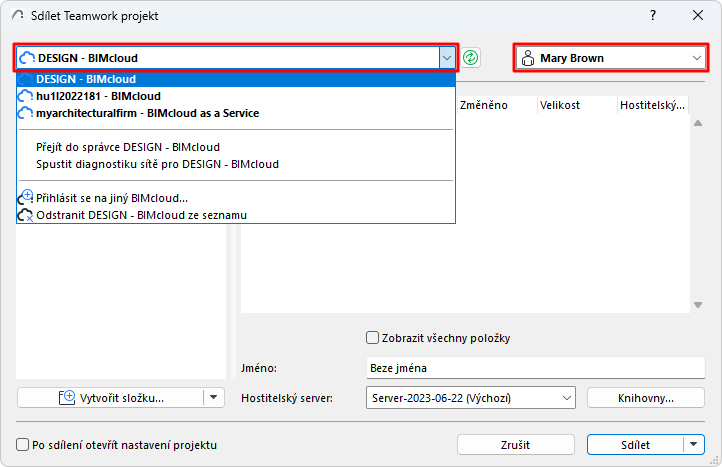
Chcete-li vytvořit nový Teamwork projekt, otevřete libovolný sólový projektu Archicad (.pln) a pomocí příkazu Sdílet jej nahrajte na BIMcloud. Všichni uživatelé, kteří mají odpovídající přístupová práva, pak mohou na tomto sdíleném Teamwork projektu pracovat.
Teamwork projekt vytvoříte podle následujících kroků:
1.Otevřete soubor sólového projektu (.pln).
2.Některým z těchto příkazů otevřete okno Sdílet projekt:
•Teamwork > Projekt > Sdílet
•Soubor > Nový > Sdílet
3.BIMcloud server vyberte ze seznamu, ve kterém jsou uvedené veškeré adresy všech BIMcloudů, ke kterým jste byli aspoň jednou připojení.
•Pokud nemůžete svůj BIMcloud najít, můžete jej přidat příkazem Přihlásit se na jiný BIMcloud. (viz Přihlášení do BIMcloudu)
4.Vyberte uživatele.
•Pokud ještě nejste přihlášeni, vyberte v poli Vybrat uživatele možnost Přihlásit.
•Pokud nevidíte požadovaného uživatele, vyberte možnost Přihlásit se jako jiný uživatel.
Pokud chcete nějakou položku ze seznamu odebrat, vyberte ji a z nabídky vyberte příkaz Odstranit
Okno Sdílet projekt obsahuje seznam složek a projektů/knihoven, ke kterým máte na vybraném BIMcloudu alespoň oprávnění k zobrazení.
•Tlačítkem Obnovit můžete aktualizovat stav a obsah BIMcloudu
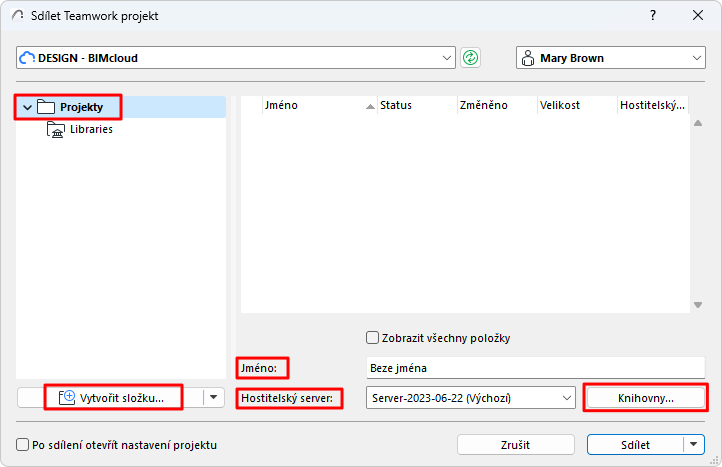
5.Vyberte složku a zadejte jméno sdíleného projektu
 Vyžadované povolení:
-Jednoduchá správa: Administrátor projektu nebo serveru
-Podrobná správa: Úprava podrobností a obsahu cílové složky
•Můžete také vytvořit novou složku příkazem Vytvořit složku
Poznámka: Chcete-li odstranit nebo jinak spravovat složky, musíte použít BIMcloud Managera prostřednictvím prohlížeče. (Příkazem Spravovat složky pod tlačítkem Vytvořit složku otevřete stránku Projekty v BIMcloud Manageru.)
6.Zadejte jméno sdíleného projektu.
Důležité: Pro každý projekt použijte jiné jméno. Nikdy nepoužívejte jméno již existujícího projektu, ani s jinými velikostmi písmen (např. NadzemníGaráže a NADZEMNÍGARÁŽE). Pokud toto pravidlo nedodržíte, můžou mít uživatelé problémy s otevřením nebo připojením ke správnému projektu.
7.Zkontrolujte zobrazený hostitelský server, který je výchozím hostitelským serverem vybrané složky projektu. Můžete vybrat jiný hostitelský server.
Poznámka: Není dostupné pro BIMcloud Basic.
 Vyžadované povolení pro přístup do nabídky:
-Jednoduchá správa: Administrátor serveru
-Podrobná správa: Úprava podrobností označené složky
 Dostupné BIMcloud Servery v nabídce:
-Jednoduchá správa: Všechny BIMcloud Servery pro administrátora serveru
-Podrobná správa: Všechny, pro které máte povolení Upravit hostitelská data na BIMcloud Serveru.
8.Tlačítkem Knihovny otevřete okno, ve kterém můžete rozhodnout, jak má být naloženo s knihovnami projektu.
•Při sdílení sólového projektu můžete v okně Knihovny nahrát na BIMcloud připojené knihovny projektu.
Viz Nastavení knihoven při sdílení Teamwork projektu.
Sdílet
Klikněte na tlačítko Sdílet. Nově sdílený projekt se otevře.
Pokud nechcete, aby byly nově vytvořené projekty otvírané ihned po sdílení, vyberte z nabídky u tlačítka sdílet možnost Sdílet bez připojení.
Po sílení otevřít nastavení projektu: Aktivujte tuto volbu, pokud chcete po nasdílení projektu zobrazit BIMcloud Managera se stránkou projektu.