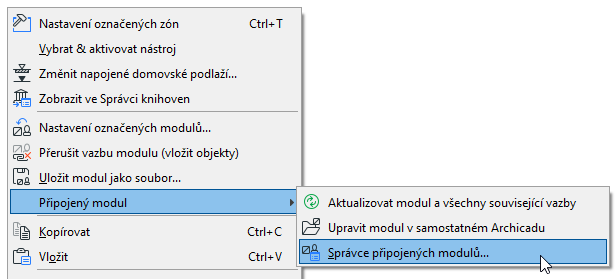
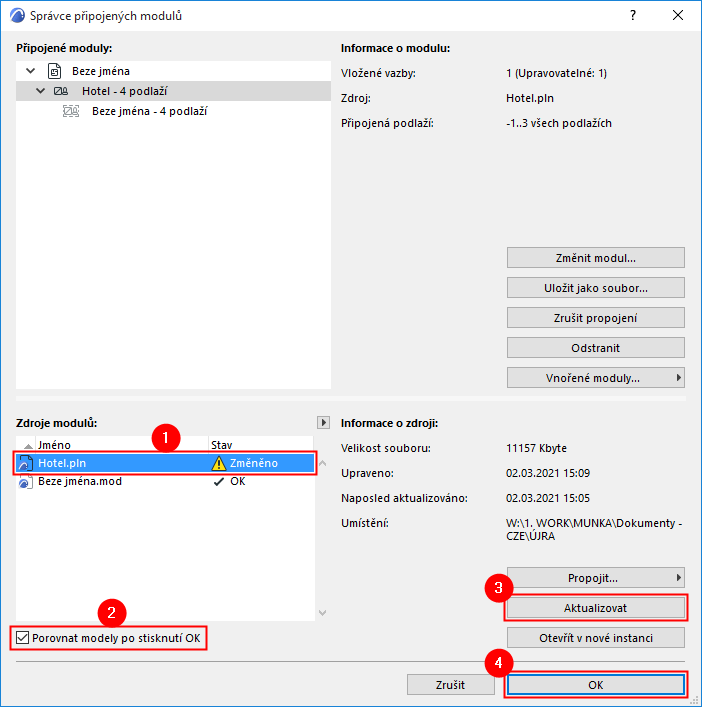
Toto okno použijte pro správu připojených modulů a zdrojových souborů modulů v projektu.
Otevřete ho:
•příkazem Soubory > Externí obsah > Správce připojených modulů nebo
•z kontextové nabídky Připojený modul označeného modulu
•Zkontrolovat stav modulu a otevřít Správce připojených modulů můžete také z Centra akcí. (Soubor > Info > Centrum akcí).
V seznamu “připojených modulů” (v horní polovině okna) je zobrazena hierarchie modulů připojených k aktuálnímu projektu.
•Ve spodní části stromové struktury v tomto hierarchickém seznamu najdete všechny vnořené moduly.

Informace o modulu
Vyberte v seznamu libovolný modul. Informace o modulu obsahují:
•počet vložených vazeb modulu
•jméno zdrojového souboru
•připojená podlaží modulu.
• Informace o převodu
–U IFC modulů: šablona, soubory převodníků a umístění šablony
–U Rhino modulů: volby importu tohoto modulu (např. info o převodu vrstev a povrchových materiálů)
Informace o modulu se také zobrazí, když nad jméno modulu najedete myší (včetně umístění modulu v hostitelském souboru).
Pokud označíte modul, jeho zdrojový soubor bude zvýrazněn v seznamu “Zdroje modulů” níže.

Změnit modul
Pokud chcete vybraný modul nahradit jiným, klikněte na Změnit modul.
Poznámka: Není dostupné pro vnořené moduly.
V okně Výběr připojeného modulu jsou zobrazeny všechny dostupné připojené moduly projektu. Vyberte modul, kterým chcete původní modul nahradit.
Uložit jako soubor
Viz Uložení modulu do souboru....
Zrušit propojení
Touto volbou můžete zrušit všechny vazby tohoto modulu a vložit jeho prvky do hostitelského projektu. Stanou se z nich běžné editovatelné prvky, seskupené dohromady, ale už nebudou součástí modulu ani nebudou propojené s jiným zdrojovým souborem.
Tento příkaz nebude mít vliv na moduly v uzamčených vrstvách.
Poznámka: Pokud chcete přerušit vazbu jediného vloženého modulu, označte jej a použijte příkaz Přerušit vazbu modulu (vložit prvky) v nastavení modulu.
Viz Přerušit vazbu modulu (vložit objekty).
Poznámka: Příkaz Přerušit není dostupný pro vnořené moduly.
Funkci pro přerušení vazby můžete použít například v okamžiku, kdy je projekt téměř dokončen a vy chcete vytvořit pár interiérových vizualizací. Pro tyto účely si můžete uložit kopii projektu: v této kopii pak můžete přerušit vazby všech připojených modulů. Díky tomu budete mít přístup ke všem prvkům samostatně, takže půjde snadno použít funkce Painter.
Odstranění
Odstraní připojený modul a všechny jeho vazby z projektu.
Moduly a prvky ze zamknutých vrstev budou zachovány.
Poznámka: Příkaz Odstranit není dostupný pro vnořené moduly.
Vnořené moduly (Správce připojených modulů)
Vnořené moduly (pokud jsou nějaké) jsou vypsány ve Správci připojených modulů podle jejich umístění v modulové hierarchii. Pomocí nabídky Vnořené moduly můžete nastavit, jestli mají být moduly zahrnuty, nebo vynechány:
•Vynechat: Pokud zvolíte “Vynechat”, všechny vnořené moduly vybraného modulu budou vynechány (nebudou v půdorysu zobrazeny). Samozřejmě budou dál součástí zdrojového modulu.
•Zahrnout: Všechny vnořené moduly vybraného modulu budou zobrazeny.
Pokud chcete vynechané vnořené moduly vrátit zpět, ve Správci připojených modulů vyberte z nabídky vnořeného modulu možnost Zahrnout.
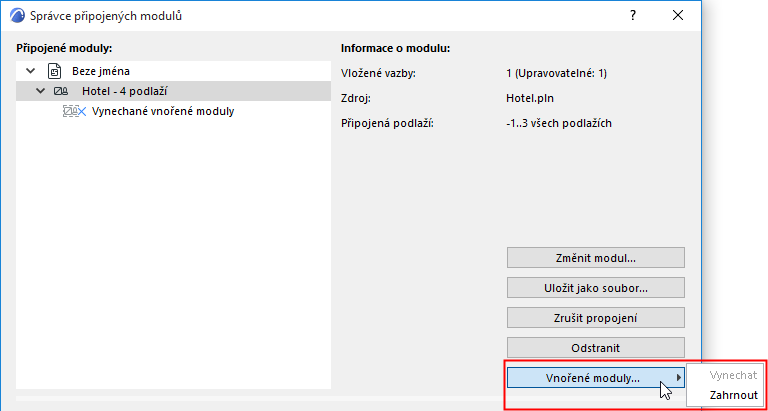
U takových vnořených modulů v seznamu automatických vazeb modulů nemůžete rušit ani měnit vazby (tyto příkazy a samotné jméno modulu jsou šedé, můžete je ale uložit jako nový soubor.
Poznámka:
–IFC nebo Rhino moduly nemůžou obsahovat vnořené moduly. Nicméně IFC- nebo Rhino-moduly můžou být vnořeny do PLN modulů.
–Pokud chcete vynechat nebo zahrnout vnořené moduly vybraného modulu, použijte nastavení vybraného modulu.
Viz Nastavení modulu.
Zdroje modulů
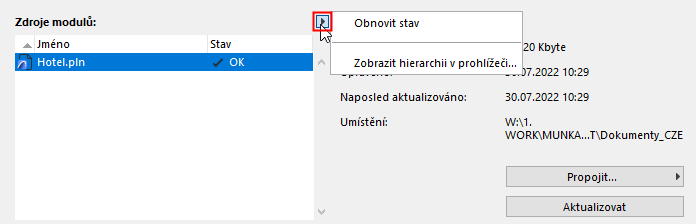
Obsahuje seznam zdrojových souborů, jména a stav připojených modulů.
•Pokud je to potřeba, můžete otevřít nabídku pod šipkou a stav aktualizovat.
Poznámka: Ve výchozím nastavení program při každém otevření Správce modulů automaticky kontroluje stav všech modulů. Pokud tento proces zpomaluje vaši práci, zrušte volbu “Automaticky zkontrolovat stav” v menu Volby > Pracovní prostředí > Zabezpečení a integrita dat.
Viz také Zprávy stavu zdrojových souborů automatických vazeb.
•Pokud chcete data seřadit, klikněte na záhlaví sloupců
•Šířku sloupců můžete libovolně upravovat
•Vyberte libovolný soubor v seznamu pro zobrazení (vpravo):
–Velikost souboru: Velikost zdrojového souboru.
–Upraveno: Čas poslední úpravy zdrojového souboru (v jeho umístění. Cesta je zobrazena níže).
–Naposled aktualizováno: Čas poslední aktualizace zdrojového souboru (v aktuálním hostitelském souboru). Pokud je toto datum starší než datum "Upraveno", váš zdroj je zastaralý a měl by být aktualizován.
–Umístění: Cesta ke zdrojovému souboru.
S jakýmkoli vybraným souborem v seznamu můžete provádět následující operace:
Příkaz Propojit použijte, když je zdroj některého z připojených modulů “Chybějící”.
V následujícím okně “Nový modul” vyberte umístění zdroje připojeného modulu (který je chybějící pravděpodobně proto, že byl přesunutý na jiné místo.) Dokud chybí zdroj modulu, program nemůže aktualizovat jeho instance.
Všechny moduly původního zdroje budou nyní nahrazeny novým zdrojovým souborem.
Poznámka: Zdrojový IFC soubor musí být nahrazený zase souborem ve formátu IFC.
Pozor: Provedením těchto akcí se vymaže celá fronta příkazu Zpět!
Pokud má nový zdrojový soubor jinou strukturu podlaží než hostitelský soubor, budete upozorněni, že jako důsledek propojení může dojít ke ztrátě některých kót a popisek.
Poznámka: Propojení je dostupné pouze pro zdrojové soubory v horní úrovni připojených modulů; vazbu vnořených modulů nejde změnit. Pokud je vnořený modul zobrazený jako "Chybějící", otevřete soubor, do kterého je vnořený modul umístěný a propojte zdrojový soubor.
Pokud byl zdrojový soubor připojeného modulu upraven, jeho stav v seznamu zdrojů modulů bude “Změněno”. Musíte aktualizovat zdrojový soubor a s ním tedy také všechny vložené vazby modulu: označte zdrojový soubor a klikněte na Aktualizovat.
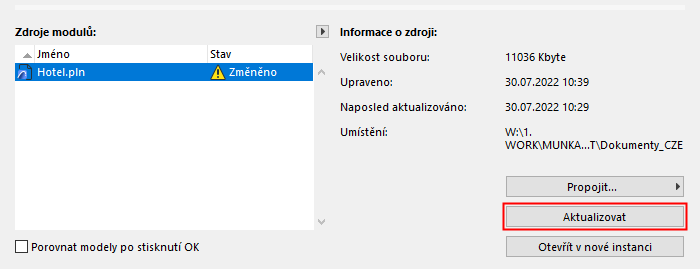
Tento příkaz je dostupný také v kontextové nabídce vloženého modulu: Připojený modul > Aktualizovat modul a všechny související vazby.
Poznámka: Aktualizaci při otevírání nebo publikování souboru obsahujícího moduly nastavíte v menu Volby > Pracovní prostředí > Zabezpečení a integrita dat > Aktualizace modulů.
Viz Aktualizace automatických vazeb.
Aktualizovat, pak porovnat
Pokud aktualizujete připojený modul, můžete otevřít okno Porovnání modelu, kde můžete zobrazit, které prvky se následkem aktualizace změnily.
Viz Porovnání modelů Archicadu před a po aktualizaci modulů.
Poznámka: Není dostupné pro IFC nebo Rhino zdrojové soubory.
Otevře vybraný zdrojový soubor v nové instanci Archicadu.
Viz také Upravit modul v samostatném Archicadu.
Zprávy stavu zdrojových souborů automatických vazeb
•OK: Tento zdrojový soubor modulu je aktuální.
•Upraveno: Zdrojový soubor byl změněn. Pro aktualizaci modulů vašeho projektu pocházejícího z tohoto zdrojového souboru použijte aktualizovat.
•CHYBÍ: Moduly z tohoto souboru jste do projektu vložili, ale zdrojový soubor nelze nalézt. Použijte Propojit a určete umístění chybějícího zdrojového souboru.
•Nedostupný: Zdrojový soubor je starší Teamwork projekt uložený na BIMcloudu. K tomuto zdroji nemáte přístup, protože používáte buď Demo verzi, nebo síťový klíč bez podpory Teamworku.
•Odkazový: Odkazové zdrojové soubor jsou takové soubory, které jsou uloženy ve dřívější verzi než Archicad 17. Chcete-li obnovit možnost aktualizace těchto modulů, musíte otevřít připojený starý soubor a přeuložit jej v Archicadu 17-26.
|
Stav modulu |
Ikona |
|
Normála |
|
|
Vnořené |
|
|
Upravené |
|
|
Aktualizováno |
|
|
Odstraněno |
|
|
Změnit modul |
|
|
Vazba je porušená |
|
|
Propojení zdrojového souboru |
|
|
Vynechat vnořené moduly |
|
|
Chybí |
|