Pomocí této funkce můžete model rozdělit na více PLN souborů, které pak můžou být vložené jako připojené moduly.
Například můžete uložit fasádu budovy a její zbytek jako samostatné souboru, nebo budovu rozdělit na dvě křídla.
Každý PLN soubor si zachová veškerý 2D obsah z Navigátora - včetně výkresů, pracovních listů nebo detailů. Obě části původního modelu jsou tedy “rozdělené”.
(Na rozdíl od uložení výběru do formátu .mod, ve kterém jsou uložena pouze model a půdorysná data.)
Uložit výběr jako modul
1.Otevřete původní model a vyberte část, kterou chcete uložit jako samostatný PLN soubor.
2.Použijte příkaz Soubor > Externí obsah > Uložit výběr jako modul:
3.Vyberte formát Sólový projekt (.pln).
4.Klikněte na tlačítko Uložit.
5.Projekt je rozdělen. Původní PLN soubor a uložený PLN výběr se otevřou ve dvou samostatných instancích programu. Zpětná vazba vám dá vědět, co se děje.
Dva projekty můžete vzájemně propojit v jednom kroku, jak je popsáno níže:
Rozdělení modelu a jejich připojení formou modulů
V tomto příkladu je fasáda výškové budovy uložená jako PLN soubor a do původního projektu připojena jako modul.
1.Otevřete soubor modelu (výšková budova).
2.Označte prvky fasády (lehký obvodový plášť) v půdorysu nebo ve 3D okně.
Poznámka: Pokud chcete v půdoryse označit prvky z více podlaží, použijte nástroj Ohraničení (všechna podlaží) - viz Jedno podlaží nebo všechna podlaží.
3.Otevřete následující okno příkazem Soubor > Externí obsah > Uložit výběr jako modul:
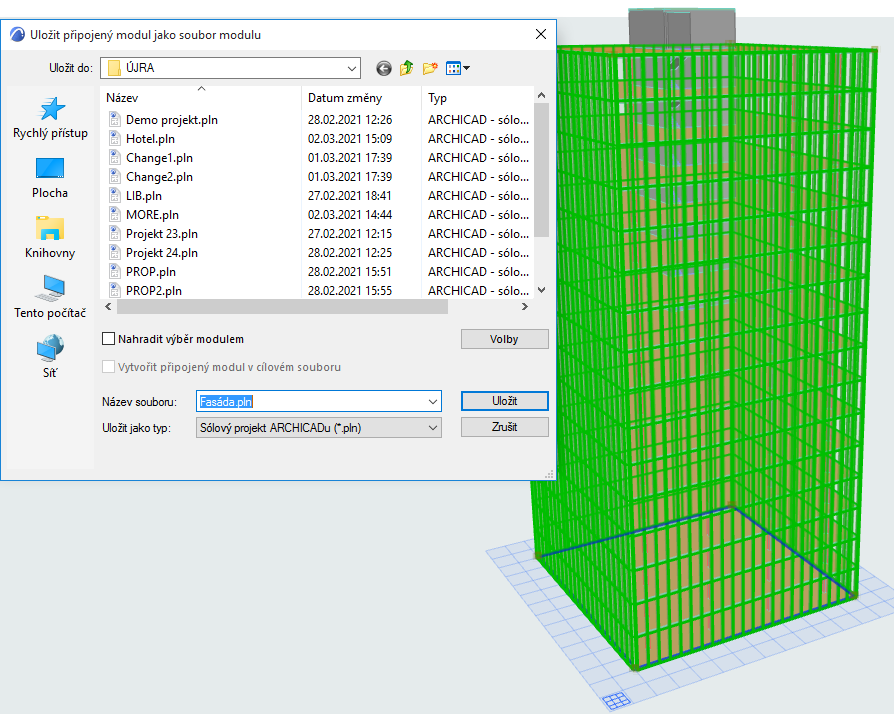
4.Zadejte jméno souboru.
5.Vyberte formát Sólový projekt (.pln).
6.Aktivujte obě volby:
– Nahradit výběr modulem
–Vytvořit připojený modulu v cílovém souboru
7.Klikněte na tlačítko Uložit.
8.Program rozdělí projekt a otevře uložený výběr (fasádu) v druhé instanci.
9.Nyní máte spuštěné dva projekty: výšková budova (s připojenou fasádou) a fasáda (s připojeným modelem budovy).
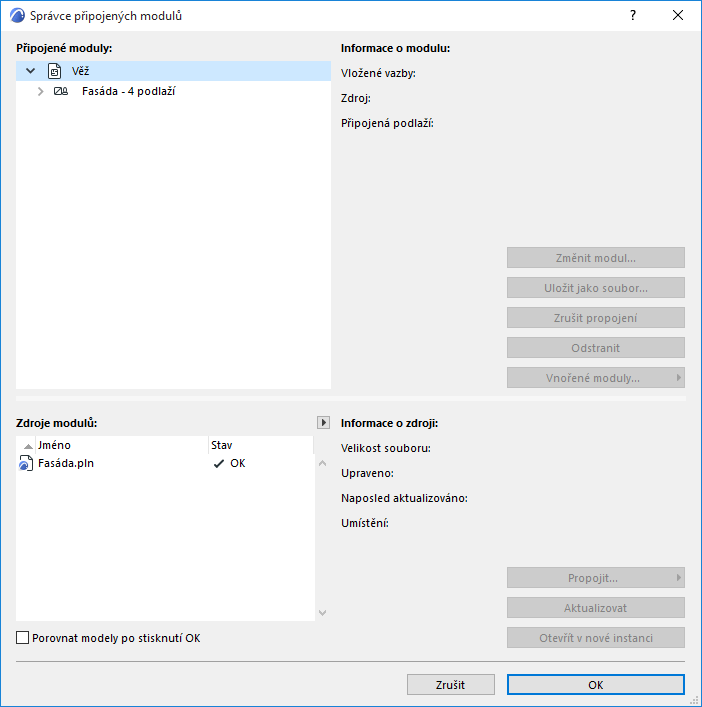
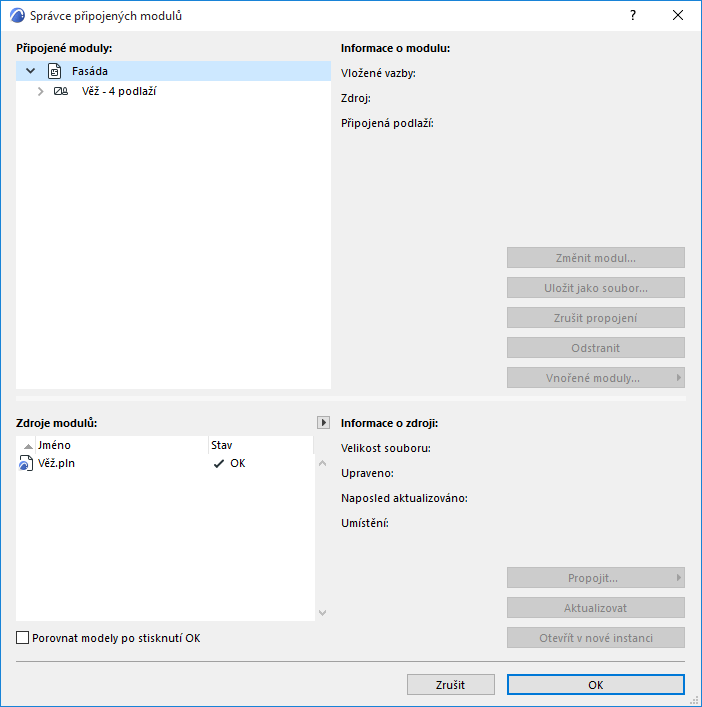
Z původního modelu můžete uložit libovolný počet PLN výběrů a automaticky je propojit s původním modelem.
Nicméně pokud chcete vzájemně propojit i ostatní “vedlejší” PLN soubory, musíte to udělat sami.