Postup při správě anotací: Příklad
V tomto příkladu používají dva kolegové na Teamworku anotace při výměně kancelářského nábytku.
Uživatel 1 vytvoří anotaci
1.Označí problémové objekty.
2.Vytvoří a pojmenuje novou anotaci. (Viz Přidání označených prvků do nové anotace.)
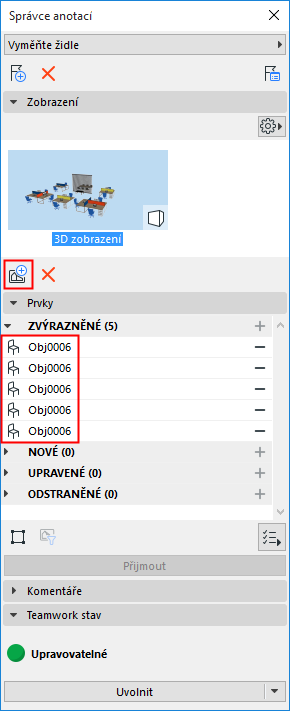
3.Anotace se otevře ve Správci anotací: Prvky anotace byly vloženy jako zvýrazněné.
Uživatel 1 předá anotaci uživateli 2
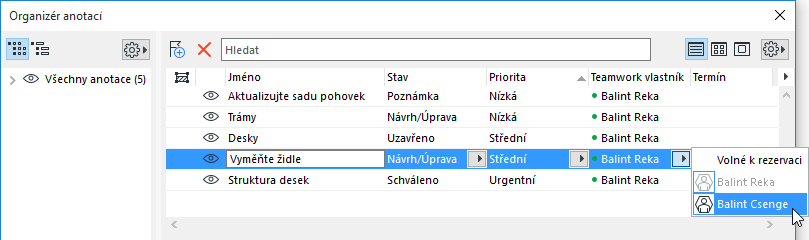
1.Otevře Organizér anotací
2.V sloupci Teamwork vlastník vybere uživatele 2. (Viz Přiřazení anotace uživateli.)
Uživatel 2 obdrží anotaci
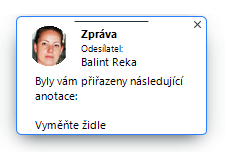
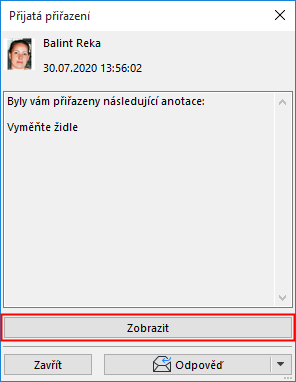
1.Uživateli 2 se objeví zpráva, kterou kliknutím otevře.
2.V okně zprávy klikne na Zobrazit: Anotace bude zobrazena v Organizéru anotací.
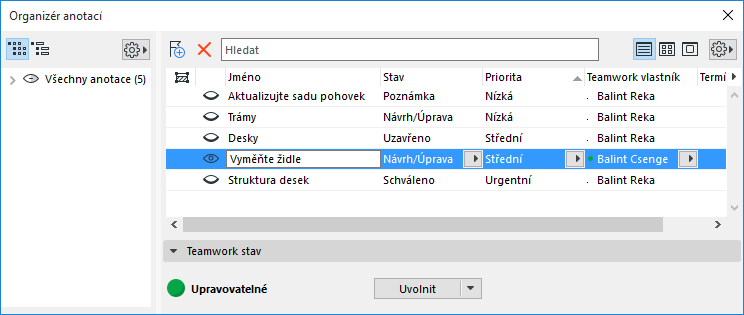
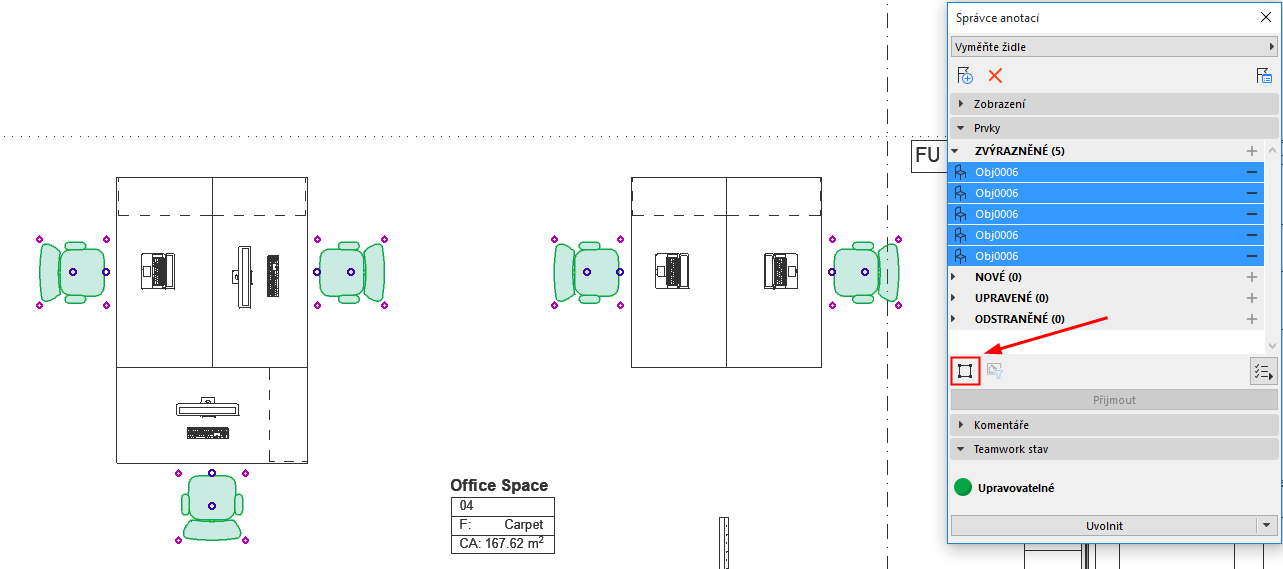
3.Dvojklikem na anotaci ji otevře ve Správci anotací.
4.Kliknutím na ikonu Označit všechny prvky budou zvýrazněné prvky anotace označeny a přiblíženy.
Uživatel 2 upraví prvky
Uživatel 2 se rozhodne židle vyměnit.
1.Zarezervuje si prvky anotace (pokud je to třeba).
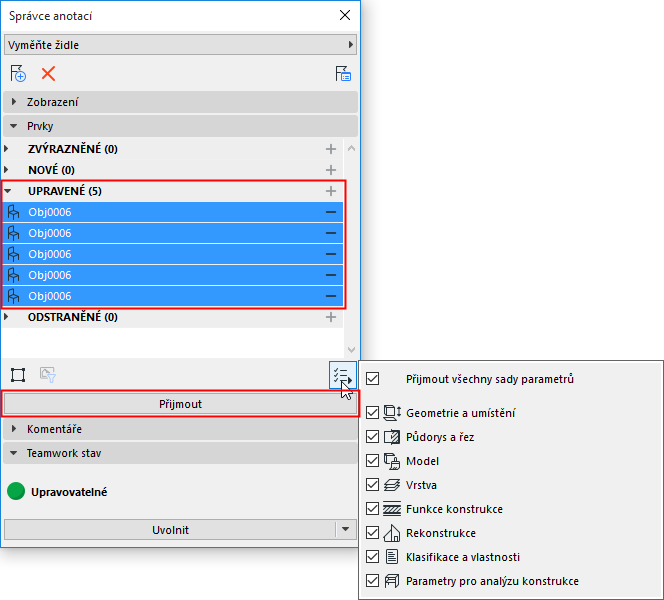
2.V seznamu prvků ve Správci anotací přesune prvky do kategorie Upravené. (Viz Navrhované prvky ve Správci anotací (Zvýrazněné, Nové, Upravené, Odstraněné))
3.Označí prvky v modelu a přesune/vymění je za modernější typ židlí.
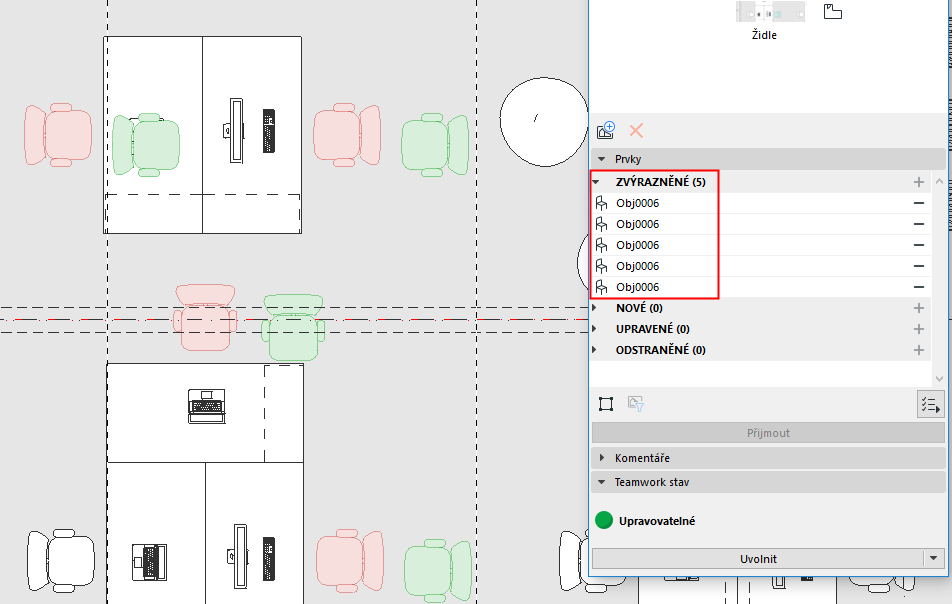
4.Přiřadí anotaci zpět uživateli 1. (Viz Přiřazení anotace uživateli.)
Uživatel 1 obdrží anotaci a přijme změny
1.Uživateli 1 se objeví zpráva, kterou kliknutím otevře.
2.V okně zprávy klikne na Zobrazit: Anotace bude zobrazena v Organizéru anotací.
3.Dvojklikem na anotaci ji otevře ve Správci anotací.
4.Přiblíží zobrazení na upravené prvky.
5.Ve Správci anotací označí prvky, které chce přijmout.
6.Klikne na tlačítko Přijmout.
•Můžete také přijmout pouze vybrané sady parametrů: Zrušte označení parametrů, které chcete přeskočit.