Dostupné s Archicad Collaborate
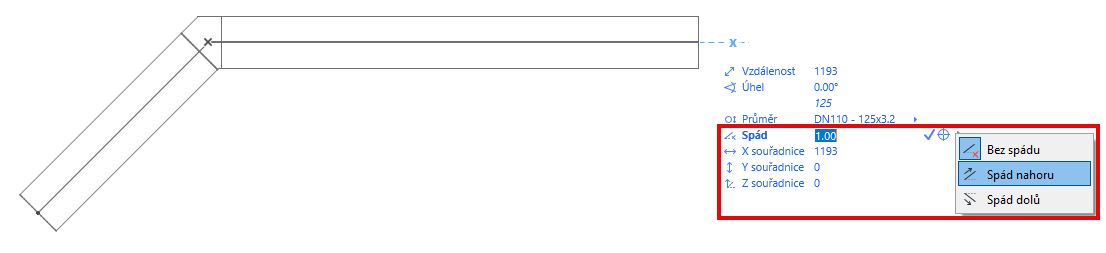
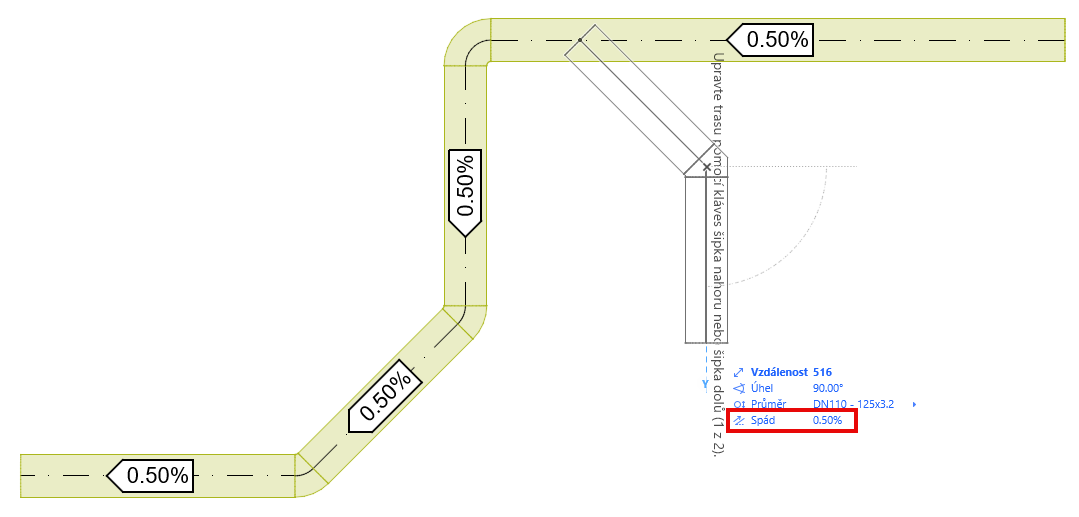
Během zadávání trasy použijte informátor pro nastavení hodnoty spádu.
•Zvolte „Spád nahoru“ nebo „Spád dolů“, nebo
•Zadejte hodnotu (kladnou pro nahoru, zápornou pro dolů).
•I po změně výšky trasy je spád trasy zachován. Pokud upravíte souřadnici Z, trasa bude pokračovat v nové výšce, přičemž spád zůstane konstantní.
•Nově vedlejší segmenty trasy také přebírají spád trasy.
1.Vyberte volný konec prvku trasy.
2.V plovoucí paletce zvolte Upravit spád ve vybraném bodě.
3.Zadejte hodnotu spádu v informátoru.
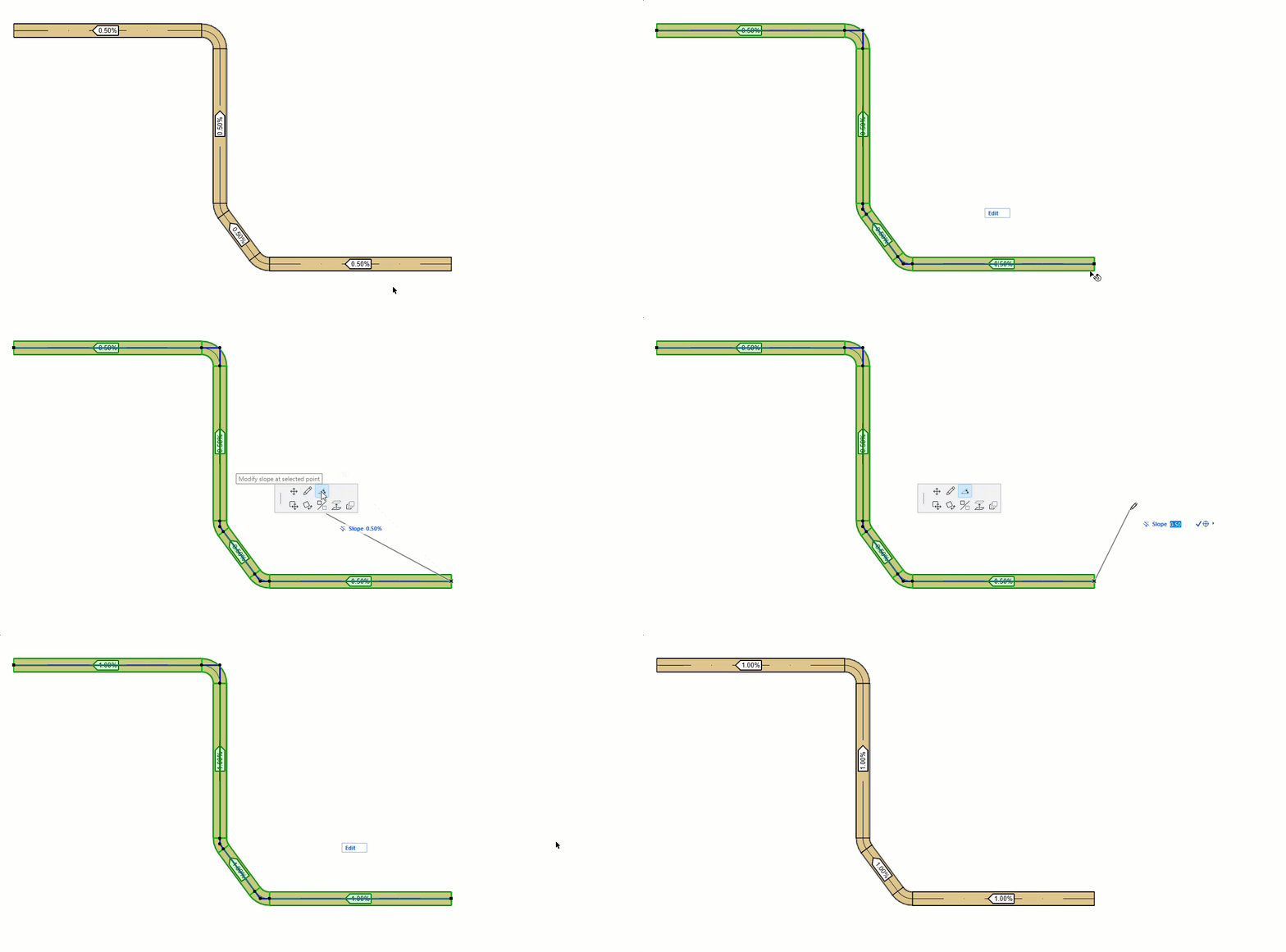
Spád trasy můžete změnit také v kolenu nebo větvi:
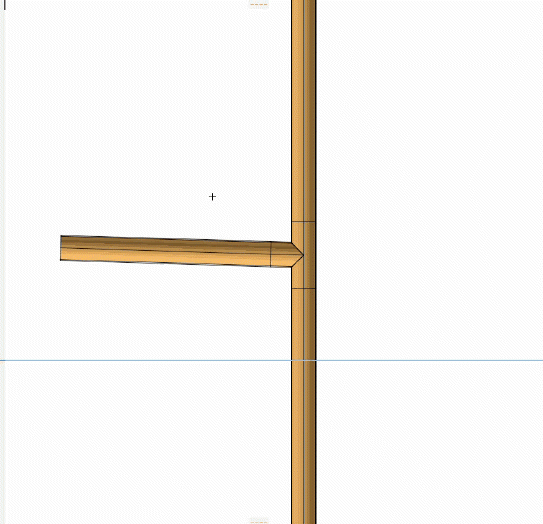
Výška trasy v označeném bodě se nezmění.
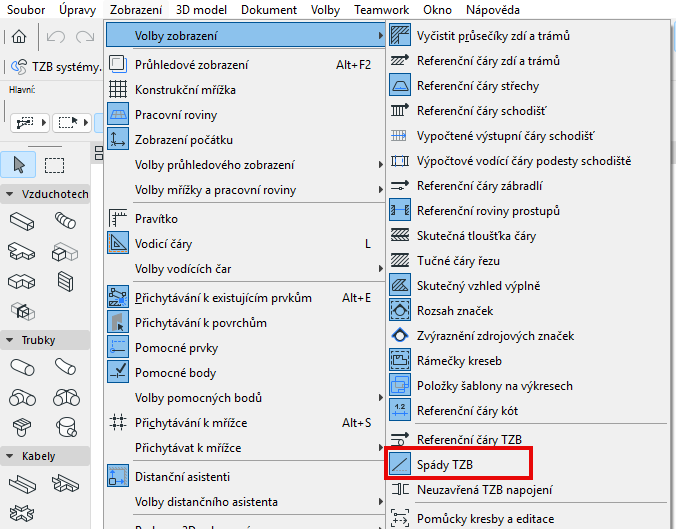
Zapněte Spády TZB v menu Zobrazení > Volby zobrazení.
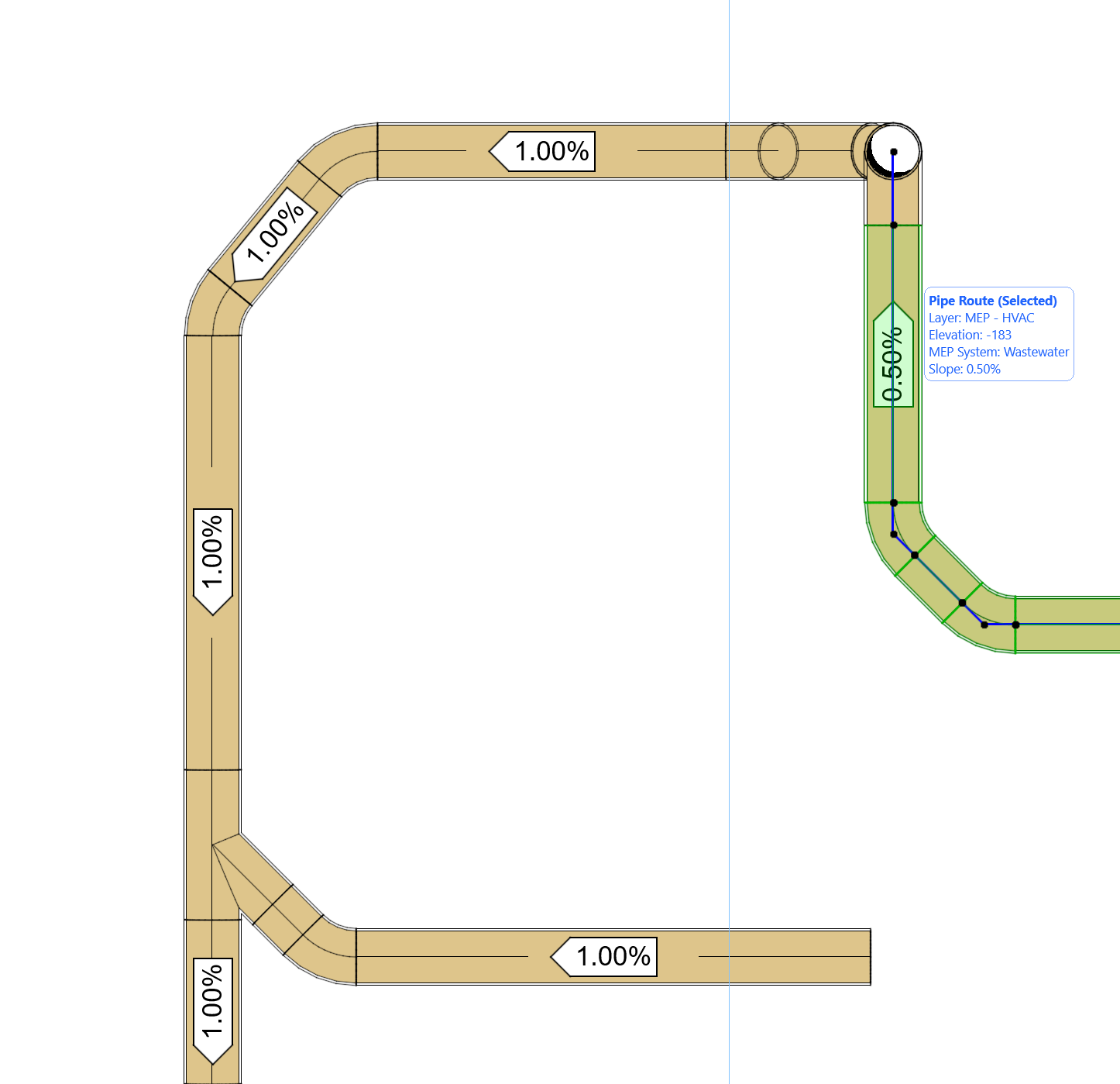
•V půdorysu uvidíte směr a hodnotu spádu trasy
•Pro vybraný prvek trasy se také zobrazí informační štítek a hodnotou spádu
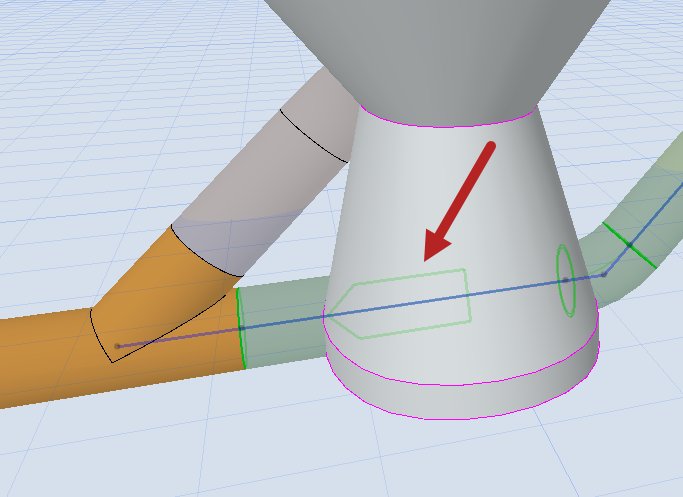
Ve 3D a řezech se u vybraných prvků trasy zobrazí zelená šipka označující směr spádu: