Profily trámů/sloupů při exportu SAF
Sloupy a trámy můžou používat různé průřezy a/nebo více stavebních materiálů:
•Vícesegmentové trámy a sloupy
•Zkosené trámy a sloupy
•Vlastní profil s různými hodnotami modifikátorů na koncích prvku
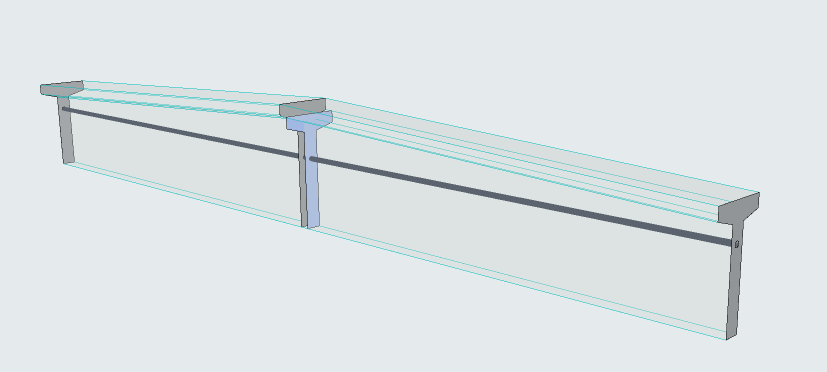
Z takového sloupu nebo trámu je v analytickém modelu generován jediný 1D člen. Máte však dvě možnosti, jak průřezy do SAF exportovat: použít jeden náhradní profil nebo exportovat všechny průřezy.
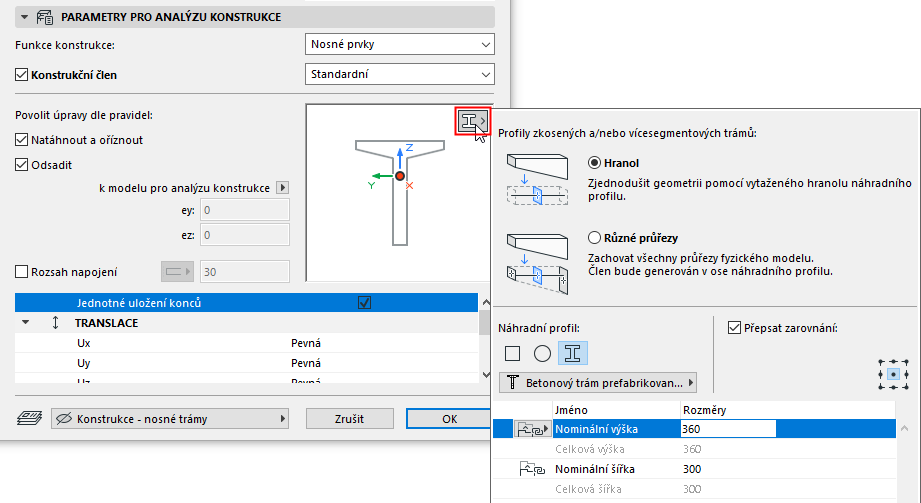
1.Otevřete panel Parametry pro analýzu konstrukce v nastavení trámu nebo sloupu.
2.Pokud je prvek složen z více různých profilů: nabídka Náhradní profil je dostupná v náhledovém okně.
3.Zvolte, jak exportovat profil(y) průřezu:
•Kvádr: exportuje jen jeden náhradní profil, který bude použit na celý průřez 1D členu. (Doporučeno pro počáteční fáze posuzování návrhu)
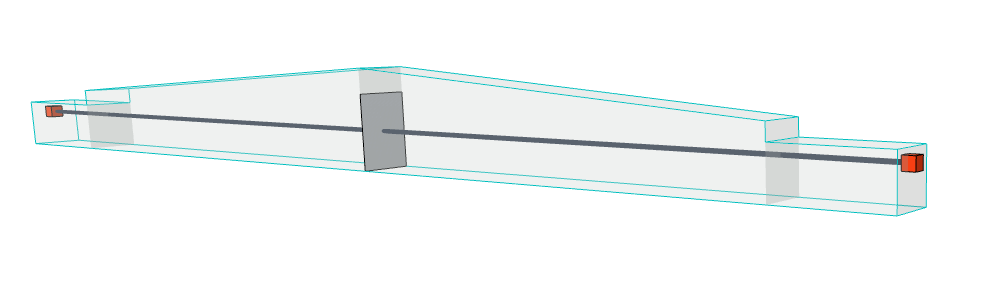
•Různé průřezy: Exportute všechny průřezy 1D prvku a zachová všechny detaily fyzikálního modelu. (Doporučuje se pro fáze projektu, kdy už jsou nutné přesné výpočty).
|
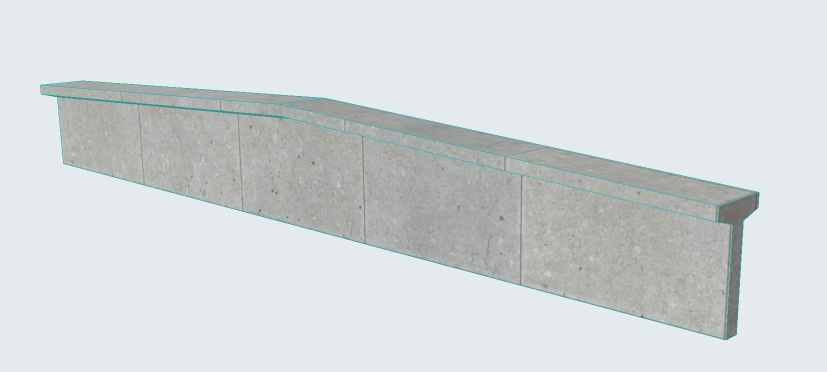
Původní fyzický model v Archicadu |
|
|
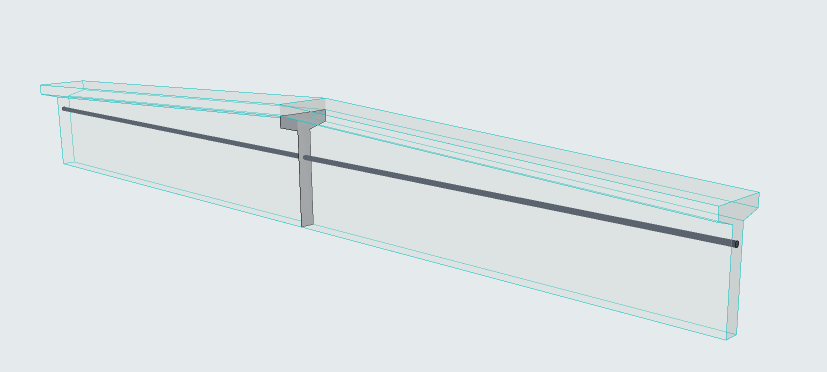
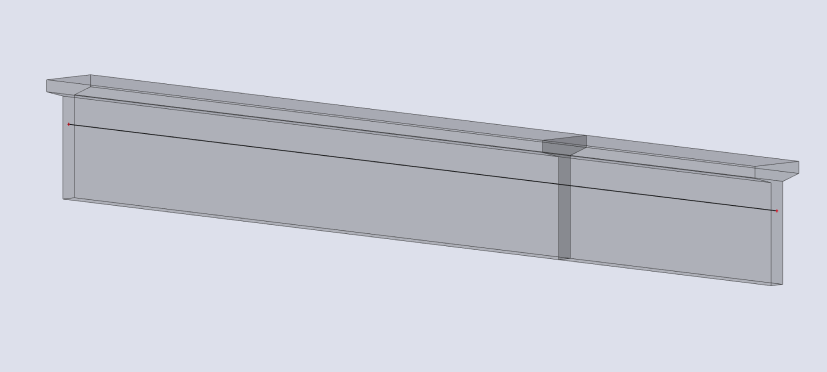
Kvádr (export s použitím jednoho náhradního profilu) |
Export ve formě kvádru v analytickém softwaru |
|
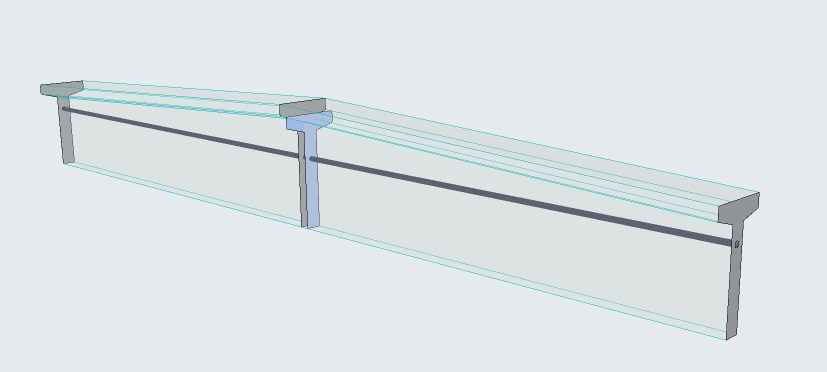
Různé průřezy (export všech průřezů) |
Různé průřezy v analytickém softwaru |
4.Vyberte konstrukci nosného jádra náhradního profilu: Obdélník, kruh nebo vlastní profil
Profilové konstrukce:
–Z nabídky vyberte profil a nastavte editovatelné parametry (pokud jsou nějaké). Seznam zahrnuje:
-Profily dostupné pro sloupy nebo trámy (pokud jsou nějaké)
-Profily obsahující aspoň jednu nosnou část průřezu
Obdélníkové nebo kruhové konstrukce:
–Vyberte stavební materiál a rozměry
Nastavte zarovnání náhradního profilu
K dispozici s možností Kvádr.
Standardně je počátek náhradního profilu vložen na referenční čáru členu.
Výchozí pozice náhradního profilu
Počátek ale můžete libovolně upravit, aby přesněji odpovídal architektonickému modelu. Aktivujte volbu Přepsat zarovnání a vyberte nový kotevní bod:
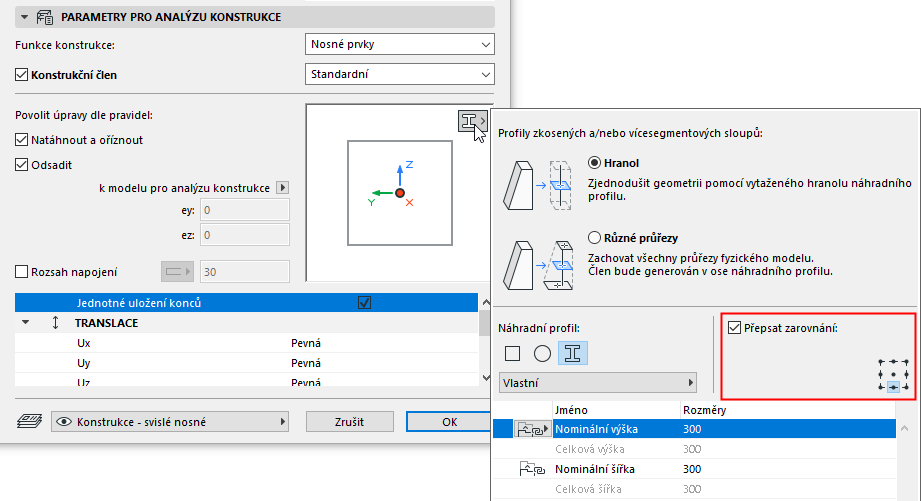
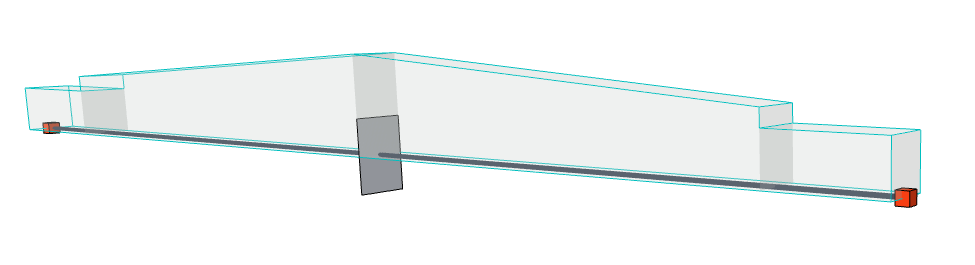
Přepsané umístění náhradního profilu
Zobrazení profilů nosných částí prvků
Zapněte tuto volbu (nástrojová paletka Model pro analýzu konstrukce).
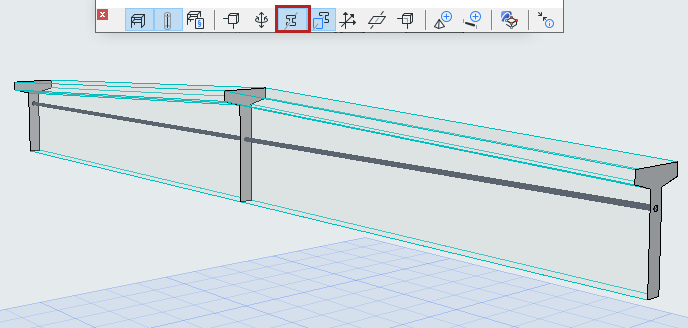
Náhradní profil pro různé průřezy: Umístění 1D členu
U proměnných průřezů je náhradní profil použit pouze jako umístění 1D členu generovaného v jeho středu. Chcete-li zobrazit tento náhradní profil, zapněte tuto funkci.
(Funkce Zobrazit profily musí být také zapnutá.)
Pomocí této funkce zjistíte, jak je 1D člen umístěn v proměnném průřezu.