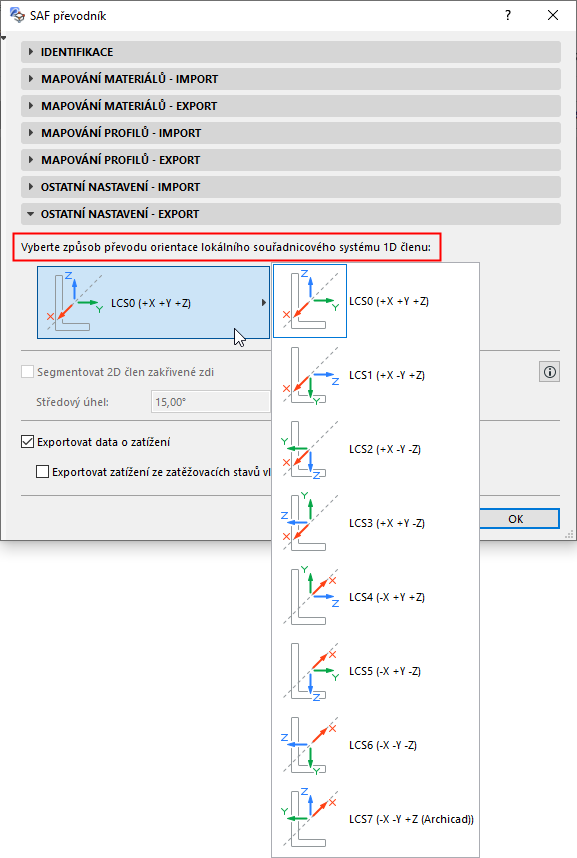
Použijte příkaz Soubor > Spolupráce > SAF > SAF převodníky.
Na panelu Různá nastavení - Export najdete následující možnosti:
Lokální souřadnicový systém (export do SAF)
Průřez z katalogu je v cílovém softwaru vložen do pracovního prostoru na základě jeho výchozí XYZ orientace, která je definovaná lokálním souřadnicovým systémem hostitelského 1D čelnu.
Protože se lokální souřadnicový systém může lišit software od softwaru, musíte vybrat ten, který používá cílový software: na tomto panelu SAF převodníku pro export vyberte standard z dostupných typů LSS.
Při exportu SAF souboru Archicad automaticky převede exportované prvky tak, aby byla orientace průřezů 1D členů převedena do cílového softwaru správně.
Jak mám vědět, jaký lokální souřadnicový systém mám vybrat?
Pokud jste importovali přednastavený SAF převodník optimalizovaný pro konkrétní software, souřadnicový systém je nastaven správně.
Viz Stažení SAF datových souborů optimalizovaných pro konstrukční aplikace.
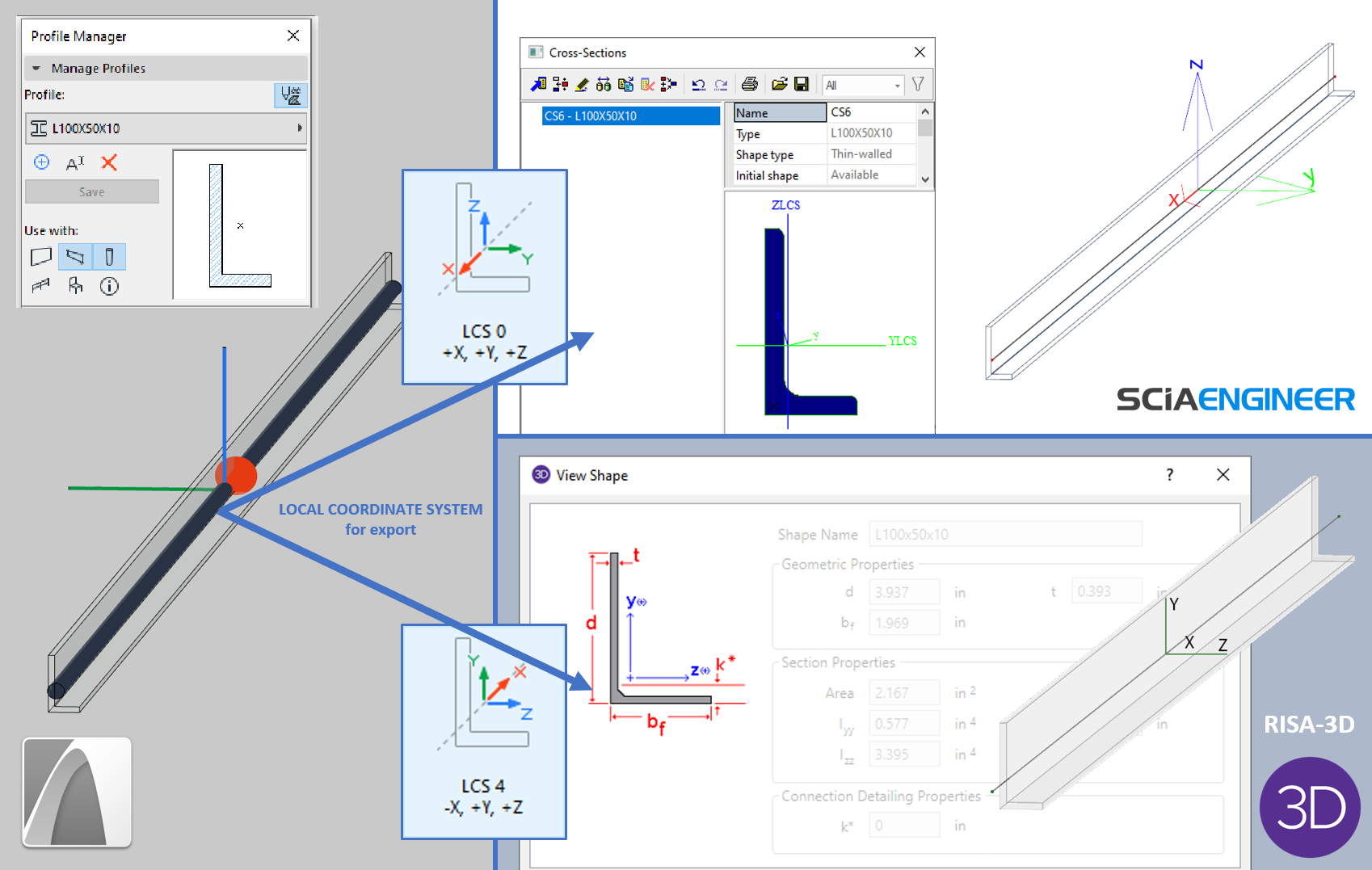
Pokud chcete zjistit, jaký LSS používá cílový software, postupujte následovně (a podívejte se na obrázek níže):
1.Namapujte L profil Archicadu na jeho protějšek v cílovém programu. (Použijte nesymetrický profil - jako např. písmeno L - jehož orientace je zřejmá.)
2.V cílovém programu vložte L profil do výchozího umístění (bez dalšího otočení nebo zrcadlení), aby “koukal” stejným směrem, jako v Archicadu.
3.Podívejte se na umístění průřezu v lokláním souřadnicovém systému 1D členu. Evropské programy (např. SCIA Engineer) běžně používají LSS 0, zatímco softwary v USA LSS 4 (např. RISA-3D) nebo LSS 3.
4.V SAF převodníku pro export nastavte LCS standard, který odpovídá cílovému softwaru.
Poznámka: SAF převodník pro import nepotřebuje nastavit LSS. Při importu SAF souboru Archicad automaticky převede pozice importovaných prvků dle modelových dat “LSS průřezu”.
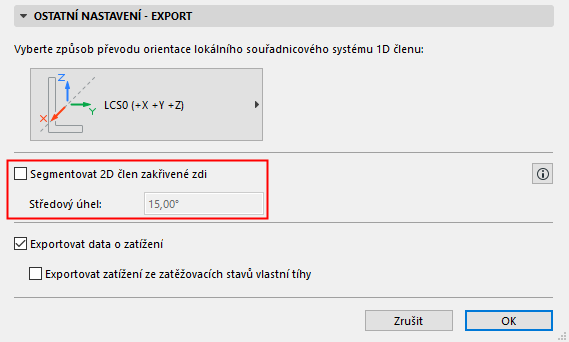
Segmentovat 2D člen zakřivené zdi
Toto nastavení ovlivňuje export 2D členů do SAF, které jsou generovány ze zakřivených zdí.
Ve výchozím nastavení je segmentace vypnutá. Pokud dokáže cílový software pracovat se zakřivenými 2D členy generovanými z obloukových zdí, nechte volbu vypnutou.
Kdy by měla být segmentace použita?
Tuto volbu zapněte, pouze pokud cílový software pro analýzu konstrukce nedokáže pracovat ze zakřivenými zdmi. Zakřivený 2D člen bude exportován jako segmentovaný.
Pole Středový úhel: Určuje maximální středový úhel výsledných segmentů.
–Středové úhly výsledných segmentů budou mít přibližně tuto hodnotu (nebudou ji přesahovat), ale budou ještě dále upraveny:
-Pokud zakřivená zeď obsahuje, vedle koncových bodů, ještě další uzly (např. uzly, kde se napojují další konstrukce), budou segmenty vytvořeny tak, aby jejich konce kopírovaly tyto stávající uzly.
-Podle těchto uzlů budou upraveny výsledné hodnoty středového úhlu (a délky segmentů) a můžou se lišit.
Důležité poznámky
–Pokud aktivujte volbu Segmentovat 2D člen zakřivéné zdi: budou v cílovém programu generovány další segmenty a uzly, které budou kopírovat uzly všech podpor konstrukce a analytických vazeb, které jsou napojené na zakřivenou zeď.
–Nově generované vnitřní hrany exportovaných segmentů zdí budou mít uložení nastavené jako pevné (bez ohledu na nastavené uložení hrany původní zdi).
Exportovat data o zatížení
Ve výchozím nastavení je tato volba zapnutá.
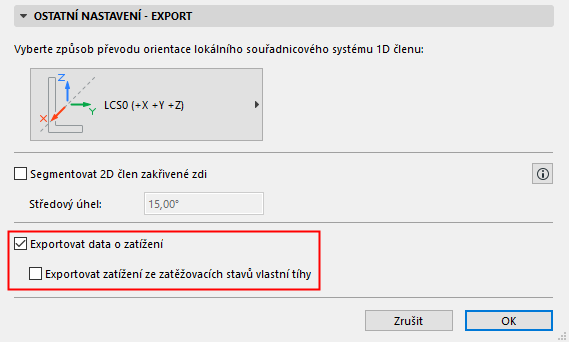
Pokud chcete při exportu modelu pro analýzu konstrukce do SAF všechna data zatížení vynechat, tuto volbu vypněte.
Příkladem může být následující situace, kdy dochází k opakované výměně dat:
•analytický software pracuje se zatíženími způsobem, který Archicad nerozpozná
•architekt se tedy rozhodne nezahrnovat do SAF souboru data o zatížení z modelu Archicadu
V takovém případě může při výměně dat dojít ke ztrátě dat zatížení. Pokud se chcete případné ztrátě dat vyhnout, vypněte tuto volbu. Data zatížení budou ignorována.
Exportovat zatížení ze zatěžovacích stavů vlastní tíhy
Ve výchozím nastavení je volba vypnutá.
Většina analytických programů nedokáže pracovat se zatíženími vlastní tíhou z externích programů.