Publikovat BIMx Hyper-model: Metoda Publikace (podrobná metoda)
Vytvoření a publikování Hyper-modelu v Archicadu pomocí Sady publikací. Tuto metodu doporučujeme (na rozdíl od rychlé metody s průvodcem), pokud znáte publikační sady, protože umožňuje přesněji a podrobněji nastavit export:
•V Sadě publikací můžete vybrat konkrétní položky, které mají být do Hyper-modelu publikovány
•Můžete uložit více 3D pohledů, každý s jiným nastavením (pozadí modelu, omezení textur, nastavení slunce)
•Vyberte, které informace o prvcích mají být součástí Hyper-modelu
Abyste zajistili maximální možný výkon modelu Archicadu ve formátu BIMx, může být potřeba model optimalizovat.
Viz BIMx: Poznámky k datům modelu, nastavení 3D modelu a texturám.
Krok 1:Vytvoření sady publikace
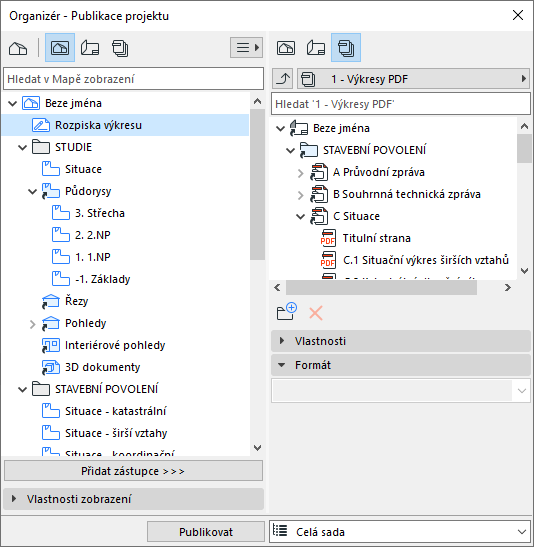
V Organizéru vytvořte potřebnou sadu publikace.
Viz také Publikace projektu.
•Sestavte kombinaci více zobrazení modelu (můžete přidat i cesty kamery), výkresů nebo podskupin a libovolného počtu 3D pohledů, které mají být součástí Hyper-modelu.
•Optimalizujte obsah každého 3D zobrazení - například pomocí částečného zobrazení modelu, kombinace vrstev nebo omezte 3D zobrazení pomocí ohraničení
Krok 2: Nastavení vlastností publikace
Otevřete dialogové okno Vlastnosti publikace.
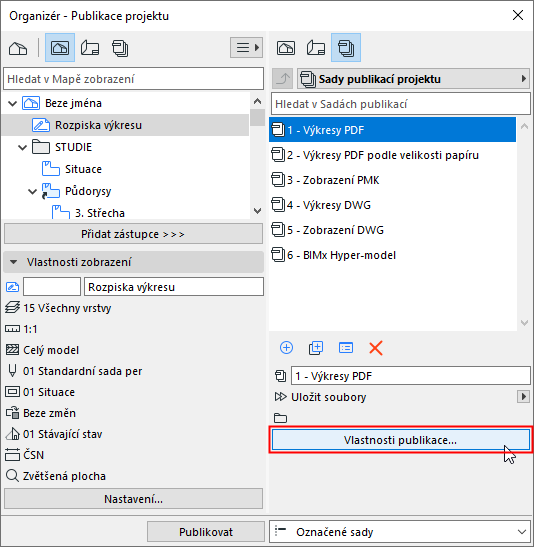
Ve vlastnostech publikace vyberte, jakým způsobem chcete váš Hyper-model uložit: nahrát nebo uložit.
Tuto metodu publikace vyberte, pokud chcete model nahrát na Úložiště BIMx modelů na adrese bimx.graphisoft.com.
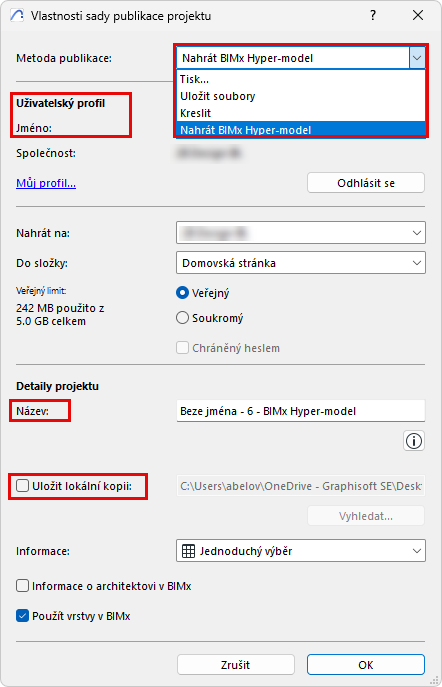
•Pokud ještě nejste, přihlaste se ke svému Graphisoft účtu.
Pokud nemáte účet, zaregistrujte se v zobrazeném okně.
•Nahrát na: Vyberte firemní nebo vaše osobní úložiště.
•Do složky: Vyberte, jestli má být model nahrán do veřejné nebo soukromé složky. Pokud zvolíte soukromou složku, můžete nastavit heslo. Zbývající volné místo je zobrazené nalevo.
Poznámka: Volba Soukromá složka je dostupná pouze na firemním úložišti a pouze pro uživatele, kteří mají pro Archicad uzavřenou servisní smlouvu (SSA, Support Pack), předplatné nebo službu Forward.
• Jméno: Hyper-model můžete přejmenovat.
•Uložit lokální kopii: Pokud chcete Hyper-model uložit i na svůj disk, zaškrtněte tuto volbu a vyberte místo, kam bude model uložen při nahrávání na Úložiště BIMx modelů.
•Informace
•Informace o architektovi v BIMx
vizKrok 4: Informace o architektovi
•Použít vrstvy v BIMx: Ve výchozím nastavení zapnuto.
–Zobrazení vrstev vašeho projektu Archicad v BIMx
–Použijte vrstvy pro zobrazení nebo skrytí prvků 3D modelu BIMx
Uložit BIMx Hyper-model
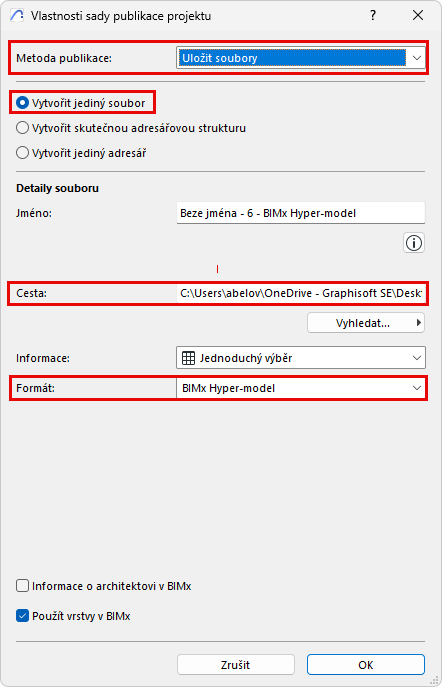
•Vyberte metodu uložení souborů:
•Vytvořit jediný soubor
•Cesta: Zadejte cílovou složku
•Výběr formátu BIMx Hyper-model
V nabídce Informace můžete nastavit, jaké informace o prvcích budou pro prvky BIMx modelu v aplikacích dostupné:
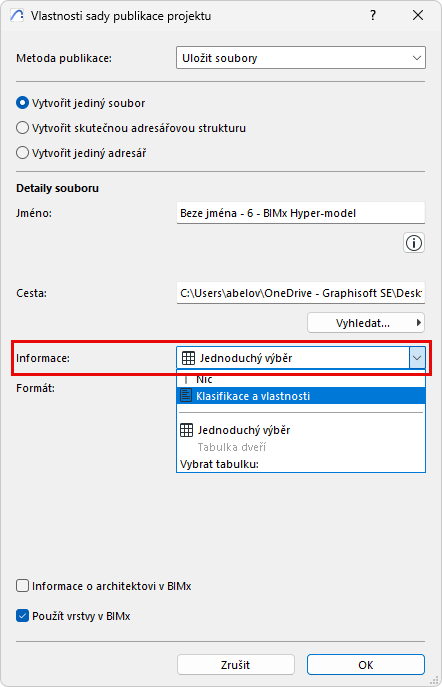
•Možnost Klasifikace a vlastnosti používá data nastavená na panelu Klasifikace a vlastnosti v nastavení každého prvku.
•Pokud nechcete přidat žádné informace o prvcích modelu, vyberte volbu Nic (např. pokud cílový uživatel bude model pouze prohlížet jako celek a nepotřebuje zobrazovat žádné podrobnosti o prvcích.)
•Vybrat tabulku: Kliknutím otevřete okno, kde můžete vybrat jednu či více interaktivních tabulek. Informace z tabulek budou použity v BIMx modelu.
Protože lze vybrat více tabulek najednou, můžete exportovaná data rozdělit do více samostatných tabulek (například podle typu prvků). Díky tomu je aktualizace a publikování rychlejší a správa dat snazší.
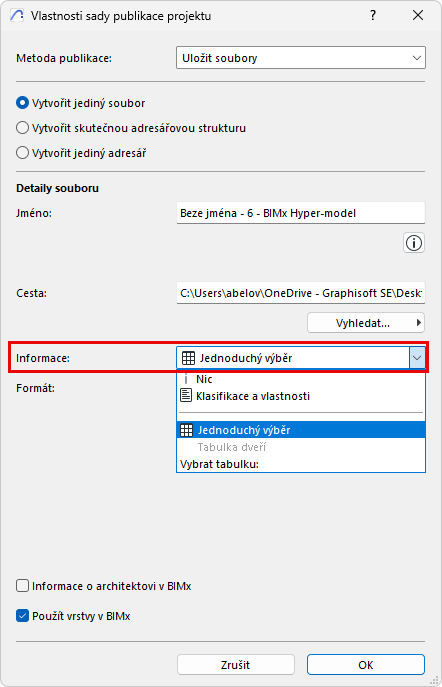
• Výchozí BIMx tabulka používá data nastavená v interaktivní tabulce stejného názvu. Tato tabulka je součástí standardní šablony Archicadu (INT trh), ale podle potřeby tuto tabulku můžete upravit nebo vybrat libovolné jiné tabulky.
Krok 4: Informace o architektovi
Pokud chcete, aby se při otevírání Hyper-modelu v aplikaci BIMx zobrazily informace o architektovi, aktivujte tuto volbu.
Informace musíte nejprve nastavit v Archicadu v menu Soubor > Info > Náhled na projekt a informace o architektovi v BIMx.
Viz Informace o architektovi v BIMx.
Krok 5: Volby exportu BIMx - pro každé 3D zobrazení
V Sadě publikací: vyberte 3D zobrazení a klikněte na tlačítko Volby.
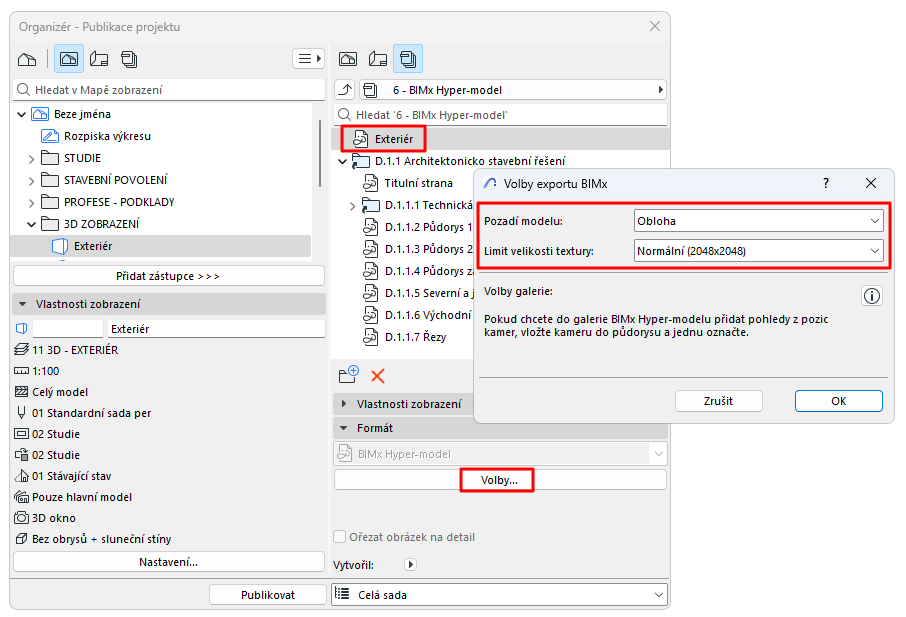
Pozadí modelu
Vyberte pozadí, které bude zobrazené ve 3D při prohlížení BIMx modelu:
"Obloha" je výchozí pozadí v BIMx.
Limit velikosti textury
textury 3D modelu mohou poskytnout lepší vzhled, ale také ovlivnit velikost modelu a rychlost exportu.
Nastavte výchozí limit "Normální":
•nižší limit může zrychlit export a snížit velikost modelu
•vyšší limit může poskytnout lepší detaily modelu (ale vede k větší velikosti souboru).
Krok 6: Možnosti galerie pro cesty kamery
Pokud vaše sada publikace obsahuje cestu kamery: vyberte cestu v Organizéru a nastavte její volby pro galerii.
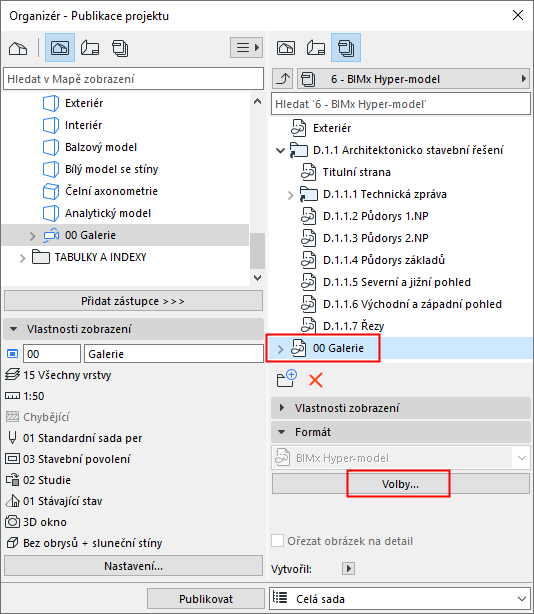
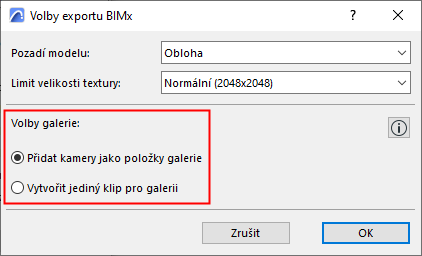
•Přidat kamery jako položky galerie: Z každé kamery aktuální cesty v Archicadu bude vytvořena samostatná položka galerie (snímek v bodu zobrazení). (V aplikaci BIMx pak můžete z těchto položek galerie vytvořit prezentaci.)
•Vytvořit jediný klip pro galerii: Z aktuální cesty vytvořené kamerami v Archicadu bude vytvořen jediný videoklip.
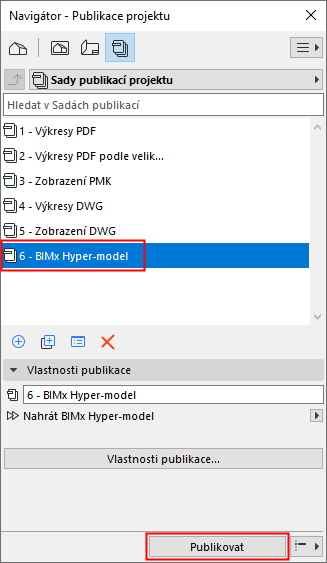
Označte sadu publikace a klikněte na tlačítko publikovat.
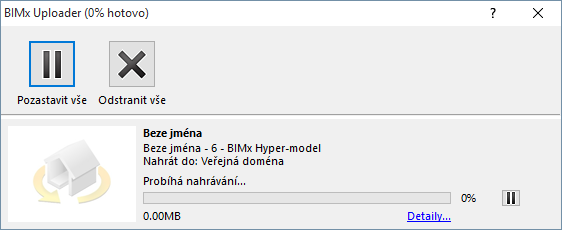
Objeví se okno, ve kterém je zobrazen proces publikace:
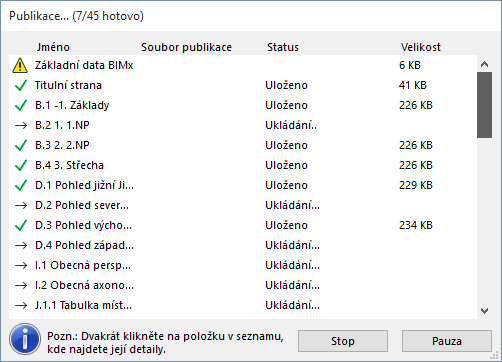
Pokud ukládáte BIMx Hyper-model na úložiště BIMx modelů, bude zobrazeno okno se stavem tohoto nahrávání. V tomto okně můžete nahrávání zastavit nebo znovu spustit.
Pro více informací klikněte na Podrobnosti.