Import/export vlastností pomocí tabulky
Použijte tento postup, aby externí konzultanti mohli vyplnit automaticky nakonfigurovaný soubor Excel s daty vlastností, které lze snadno importovat k odpovídajícím prvkům/stavebním materiálům ve vašem modelu.
Přehled o vlastnostech najdete také zde: Systémy klasifikací a vlastností.
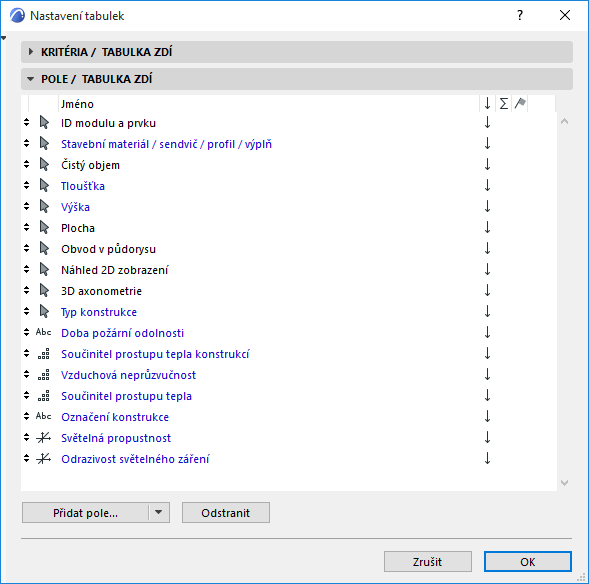
1.Uložte interaktivní tabulku prvků, kterou chcete použít pro výměnu dat. Pole tabulky by měly zahrnovat identifikační údaje prvků (například ID) a vybrané vlastnosti, které mají být doplněny konzultantem. Doporučujeme nechat tyto vlastnosti “Nedefinované”, aby projektant/konzultant poznal, které informace má doplnit.
Viz Přiřazení klasifikace/vlastnosti v tabulce prvků.
2.Použijte příkaz Soubor > Spolupráce > Klasifikace a vlastnosti > Exportovat hodnoty vlastností z tabulky.
3.V následujícím okně vyberte tabulku prvků, kterou jste připravili v kroku 1. Tato tabulka bude sloužit jako základ pro výměnu dat.
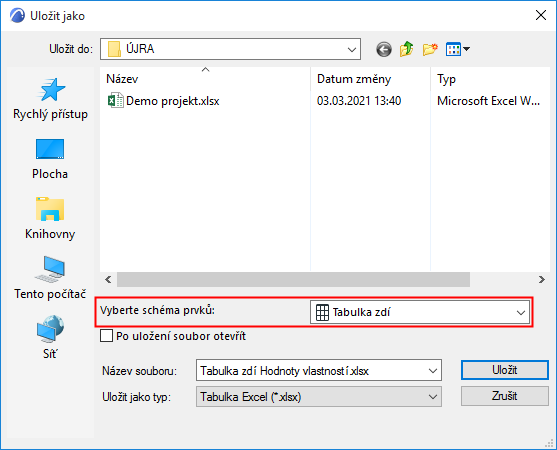
4.Zadejte jméno souboru a tlačítkem Uložit uložíte tabulku ve formátu tabulky Excel (XLS nebo XLSX).
5.Soubor pošlete projektantovi/konzultantovi (nepotřebuje Archicad ani jiný BIM program).
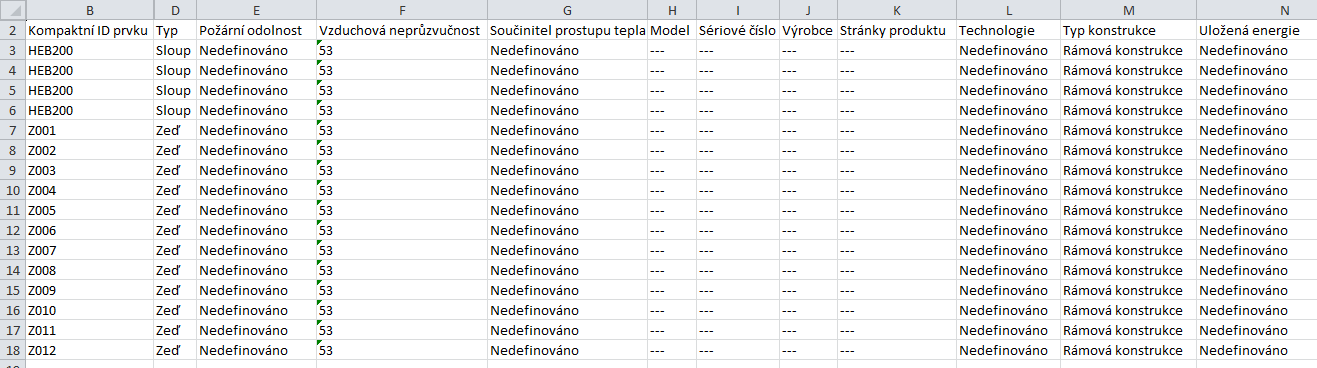
6.Projektant/konzultant v tabulce vyplní informace, které potřebujete, uloží ji a pošle vám ji zpět.
Poznámka: Černá čárkovaná čára v buňce tabulky v Excelu znamená, že pro daný prvek není vlastnost dostupná. Tato položka tedy může být při vyplňování tabulky ignorována.
7.V Archicadu Excel soubor importujte příkazem Soubor > Spolupráce > Klasifikace a vlastnosti > Importovat hodnoty vlastností na prvky.
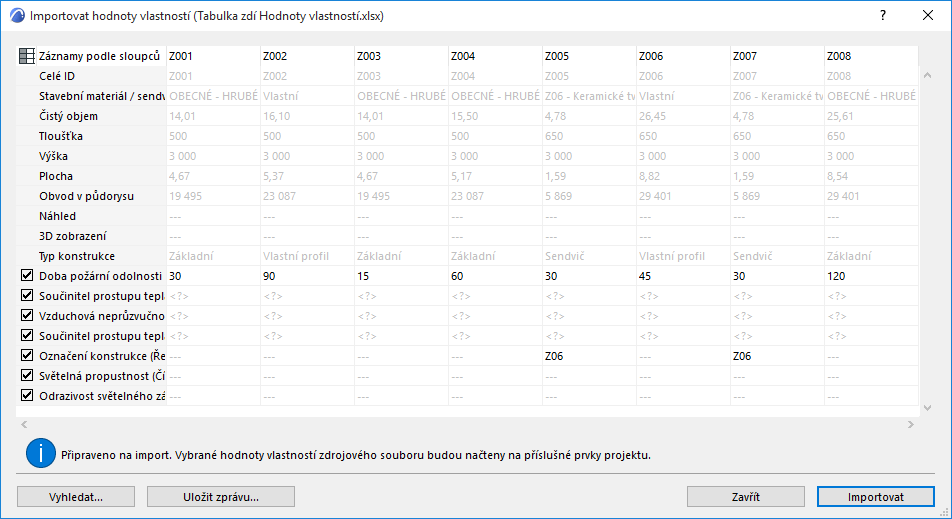
8.Objeví se okno importu vlastností s náhledem dat, která budou importována. Importované vlastnosti zde můžete filtrovat: odeberte libovolné vlastnosti, které nechcete importovat.
Poznámka: Importovat lze pouze vlastnosti prvků. Ostatní parametry jsou při výměně dat ignorovány (v náhledu jsou zobrazené šedě).
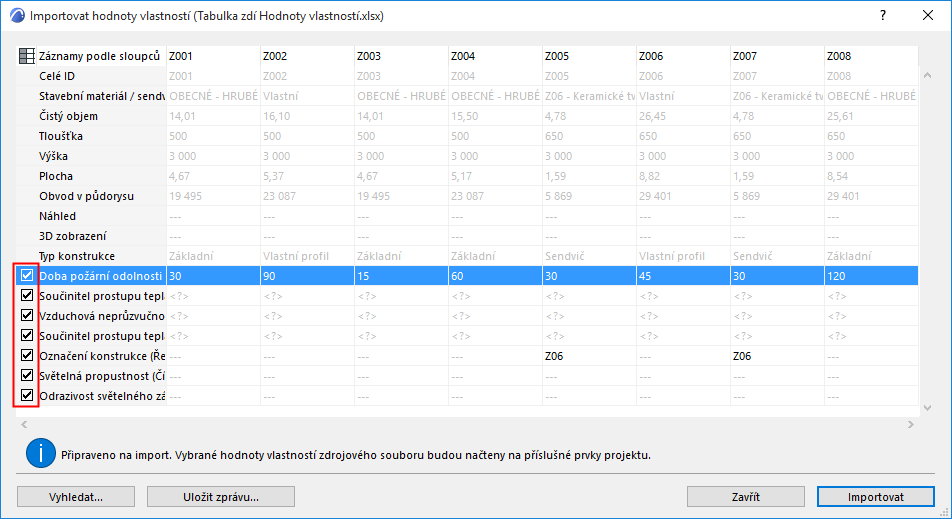
9.Chyby a nekonzistentní data budou v náhledu zvýrazněny: viz Správa chybných dat, níže. Pokud jsou v tabulce nějaké chyby, data nelze importovat.
10.Pokud jsou data bez chyb, klikněte na Importovat, čímž automaticky přidáte hodnoty vlastností specifické pro jednotlivé prvky z tabulky do modelových prvků.
Funkcí Zpět můžete proces importu dat vrátit.
Při importu dat pomocí Importovat hodnoty vlastností náhled zvýrazní chyby nebo nesrovnalosti. Pokud jsou v tabulce nějaké chyby, data nelze importovat.
Program vám pomůže s jejich opravou.
Najeďte v náhledu myší nad zvýrazněné pole, zobrazí se informace o chybě.
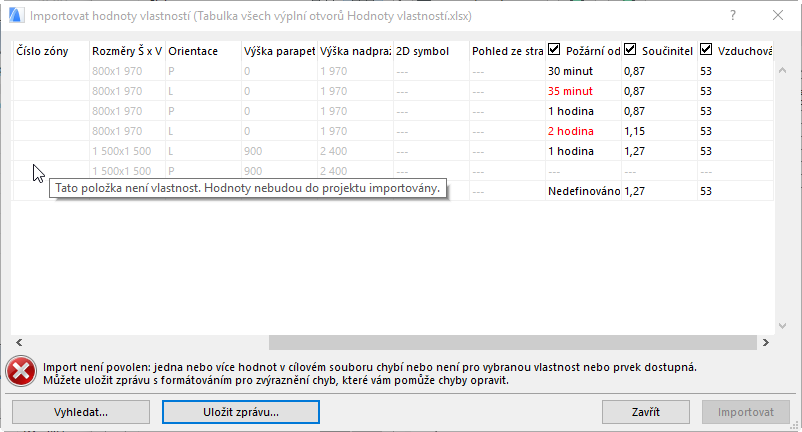
Poznámka ke kódům:
•Černé položky: Platná data, která budou importována (za předpokladu, že je vlastnost pro import vybraná. Pokud není vybraná, budou data zobrazená šedě a importována nabudou.)
•Šedé položky: Nejedná se o vlastnosti prvků a nebudou importovány.
•Červené položky: Neplatná nebo chybějící data; nelze je importovat. Možné příčiny:
–Špatný formát dat (zadaná data se neshodují s žádnou ze sady voleb nastavených pro vlastnost)
–Data chybí (v buňce bude červeně napsáno “chybí”)
–Vlastnost není pro prvek dostupná (červená čára buňky)
–- Prvek modelu, na který jsou vlastnosti použité, není dostupný, protože je v zamknuté vrstvě, není rezervovaný v Teamworku nebo byl odstraněn
•Modré položky jsou zobrazeny u duplikovaných vlastností nebo prvků. Budou importovány pouze první instance těchto vlastností. Samotné duplikované položky jsou zvýraznění info ikonou.
•Oranžové položky jsou skryté kvůli některému z doplňků (např. freeBIM Manager).
•Varovný trojúhelník: Vlastnost v cílovém projektu neexistuje.
Pokud chcete pokračovat, můžete zrušit výběr problematické vlastnosti (všechny hodnoty budou vynechány), nebo můžete importovaná data opravit.
Oprava dat:
1.Klikněte na Uložit zprávu. Bude vytvořena Excel tabulka se zvýrazněnými chybami a doplňujícími informacemi.

2.Otevřete soubor zprávy a opravte chybná data. (Doplňte chybějící data, odstraňte duplikované vlastnosti, opravte neplatné formáty, zadejte informace k nedefinovaným vlastnostem.)
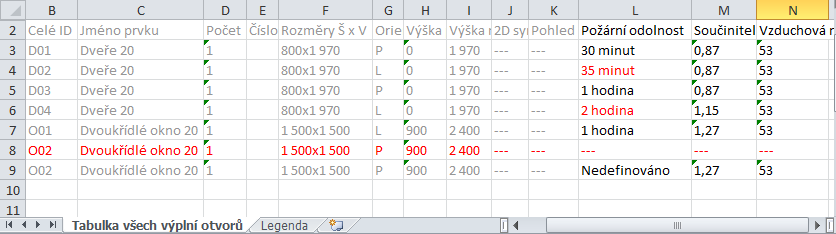
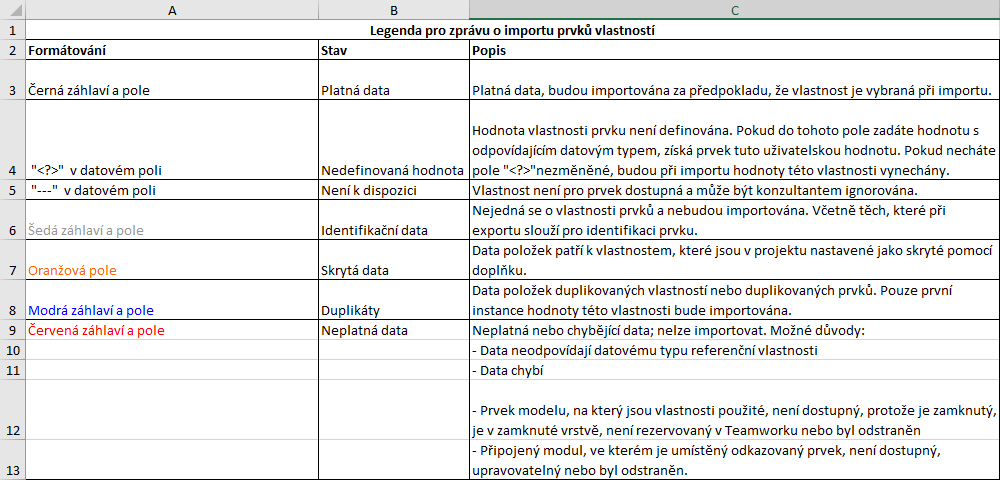
Poznámka: Legenda tabulky obsahuje další informace pro pochopení chyb a barevných kódů.
3.Jakmile dokončíte opravu chyb, vraťte se do Archicadu a soubor zprávy importujte.
–Pokud je stále otevřené okno importu hodnot vlastností, klikněte na Vyhledat a otevřete nově vytvořenou tabulku.
–Nebo použijte příkaz Importovat hodnoty vlastností.
4.Pokud jsou všechna data v pořádku, klikněte na Importovat.