Tvorba PDF výstupu pomocí publikace
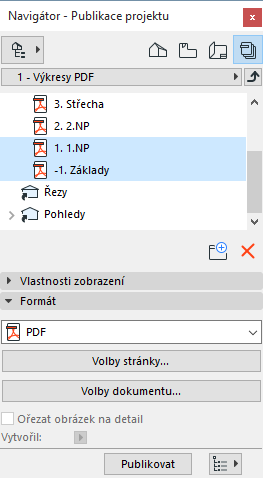
V okně navigátoru Publikace projektu můžete vyexportovat jeden nebo více dokumentů (zobrazení nebo výkresů) ve formátu Acrobat PDF (Portable Document Format). (Pro publikované položky je PDF formát nastaven jako výchozí).
1.Označte požadovanou publikaci projektu v publikaci navigátoru/organizéru.
2.Ujistěte se že je ve “Vlastnostech publikace” zvoleno “Uložit.”
Viz Nastavení metody publikace: Tisk, uložení, kreslení, BIMx.
3.Otevřete sadu publikace a označte jednu nebo více položek.
4.V části Formát v publikaci nastavte formát na “PDF”.
Jestliže je obsah složky ve formátu PDF, můžete použít volbu Spojit do jednoho souboru PDF. (Ujistěte se, že vybíráte složku obsahující položky formátu PDF.) Pokud necháte toto políčko nezaškrtnuté, budete publikovat každou položku ve složce jako samostatný PDF soubor.

Poznámka: Jakmile zaškrtnete “Spojit do jednoho souboru PDF” pro jednu ze složek publikace projektu, volba nebude dále k dispozici pro žádnou její podsložku. Pro změnu spojení PDF u podřazené složky, nejprve odškrtněte tuto předvolbu u složky nadřazené.
5.Klepnutím na položku Volby stránky můžete nastavit velikost papíru a orientaci výsledného dokumentu PDF.
Poznámka: Tlačítko Volby stránky je dostupné pouze tehdy, je li publikovaný dokument z mapy zobrazení. Je li publikovaný dokument výkres (z výkresové složky), je nastavení stránky odvozeno z šablony daného výkresu; v takovém případě není tlačítko Volby stránky viditelné.
6.Kliknutím na položku Volby dokumentu lze definovat nastavení obsahu výsledného dokumentu PDF. Podobně jako v dialogových oknech nastavení tisku z Archicadu.
Zde můžete nastavit výstup jako barevný, černobílý nebo odstíny šedi.
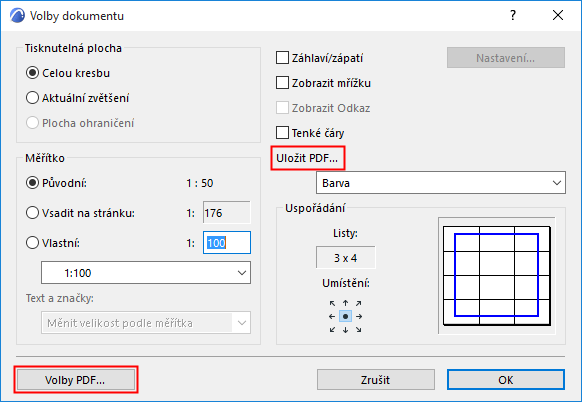
7.V levém dolním rohu okna Volby dokumentu klikněte na tlačítko Volby PDF a upřesněte nastavení.
Podrobnější informace naleznete v tématu Volby PDF.
8.Klikněte na Publikovat.
9.Výsledný PDF soubor najdete v umístění, jehož cestu jste zadali ve vlastnostech sady publikací.