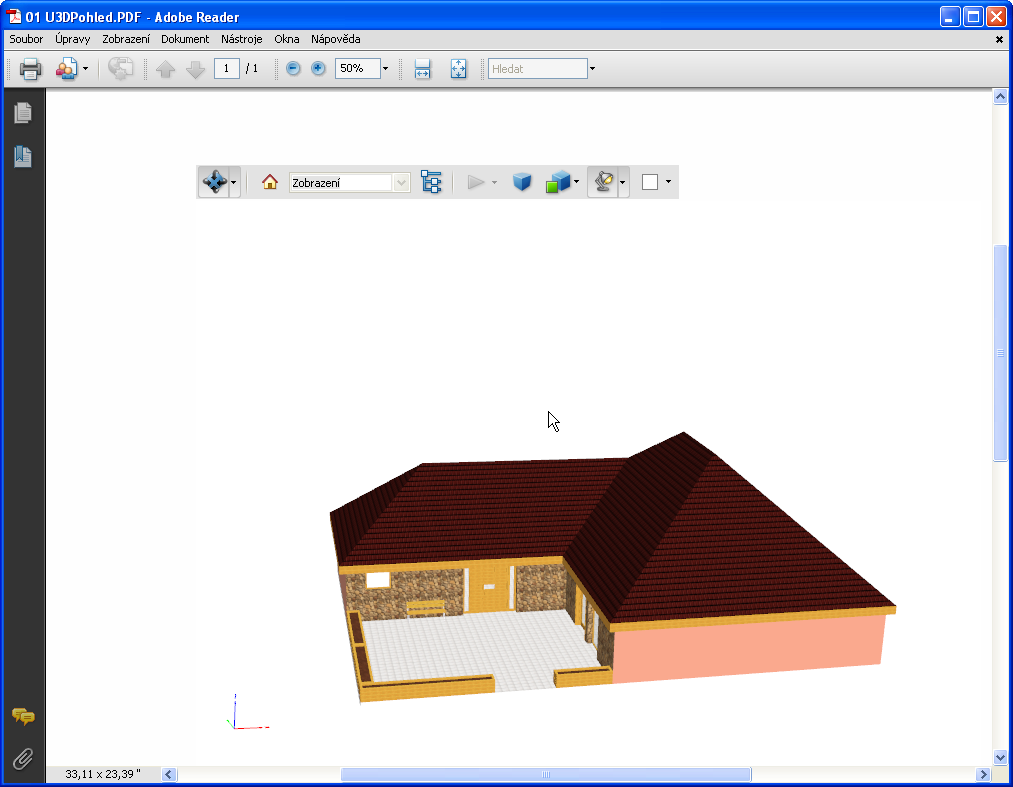
Při publikování PDF dokumentu můžete do PDF vložit soubor U3D, a pak se v zobrazení „navigovat“ stejně jako ve 3D modelu.
1.Ve 3D okně nastavte potřebný modelový pohled. Doporučuje se co nejvíce odstranit nepodstatné detaily v 3D modelu, aby se zlepšila rychlost procházení ve výsledném dokumentu PDF.
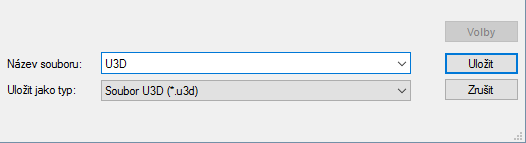
2.Obsah 3D okna uložte příkazem “Uložit jako”. V seznamu dostupných formátů vyberte “soubor U3D”.
3.3D model uložte v navigátoru nebo organizéru jako pohled, a pak jej přidejte na výkres.
4.Poté přidejte výkres do sady publikace. V sadě publikace výkres vyberte.
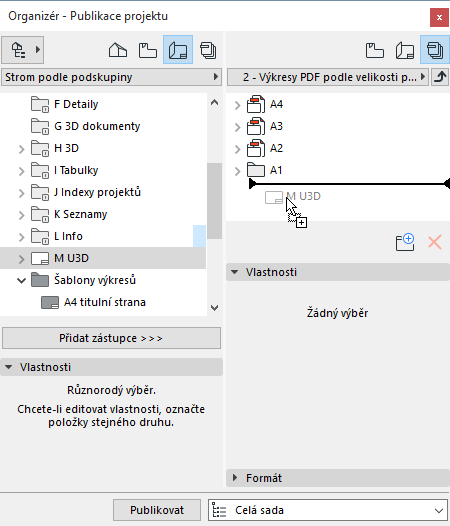
5.Nastavte vlastnosti publikace projektu na formát PDF.
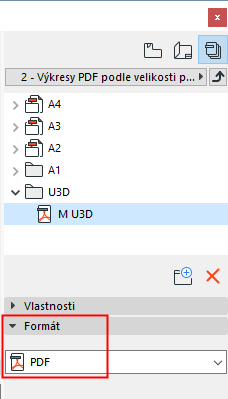
6.Na kartě Formát v dolní části paletky Publikace vyberte Volby dokumentu a pak Možnosti PDF.
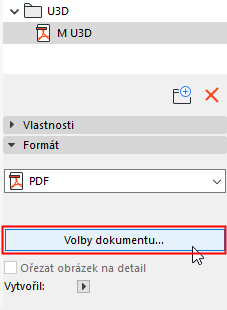
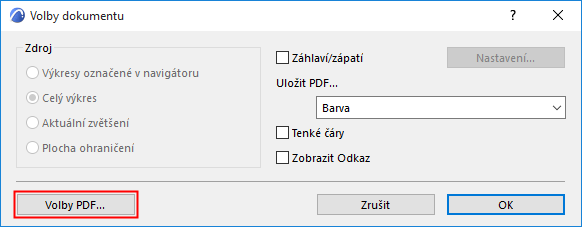
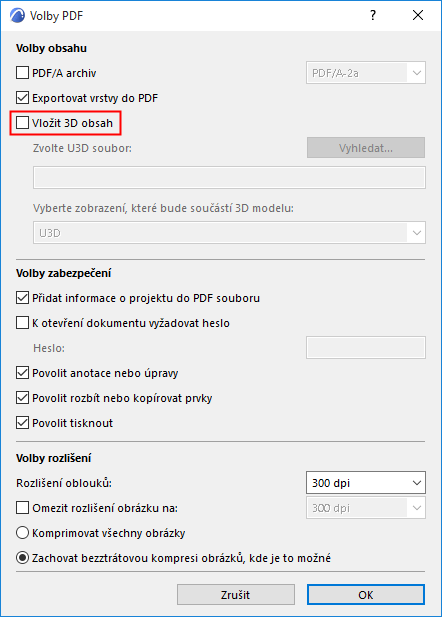
7.V následujícím okně Volby PDF aktivujte volbu “Vložit 3D obsah”.
Poznámka: Po aktivaci archivu PDF/A také není možné vložit 3D obsah pomocí souboru U3D.
8.Klikněte na tlačítko “Procházet” a vyberte soubor, který jste uložili ve formátu U3D (v kroku 1 výše).
9.Klikněte na OK.
10.V okně Publikace vyberte požadovanou položku publikace a publikujte ji ve formátu PDF.
Výsledný soubor PDF bude obsahovat vložený soubor U3D, který lze procházet.
Model U3D vložený do PDF může být použit je s programem Adobe Reader 7.0 nebo novějším.