Modely můžete otevírat a ukládat ve formátu FBX.
FBX slouží k přenosu 3D modelů do jiných 3D modelovacích aplikací, nejčastěji pro renderování.
Objekty ve formátu FBX (např. z úložišť objektů) můžete otevřít také přímo v Archicadu.
Otevření
Soubor FBX (.fbx) můžete otevřít nebo spojit některým z těchto příkazů:
•Soubor > Otevřít (otevře nový model)
•Soubor > Spolupráce > Spojit (přidá model do běžícího projektu)
•Soubor > Knihovny a objekty > Importovat FBX jako GDL objekt (importuje model bez vložení do projektu)
•Přetažení
Při importu se FBX model uloží do vložené knihovny jako GDL objekt.
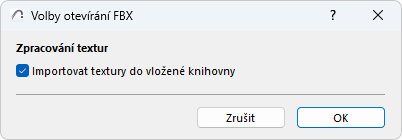
Otevře se okno Volby otevření FBX, ve kterém můžete rozhodnout, jak mají být zpracovány textury: zaškrtněte toto pole, pokud chcete importovat textury a uložit je do Vložené knihovny projektu.
Uložit
Uložením do FBX vznikne jediný soubor FBX obsahující geometrii, informace o povrchových materiálech a texturách.
1.Otevřete 3D okno.
2.Vyberte Soubor > Uložit jako.
3.Vyberte formát souboru FBX a klikněte na Uložit.
Otevře se okno Volby uložení FBX:
Vytvořit FBX sítě podle:
Při exportu modelu obsahuje výsledný FBX soubor sítě, které rozdělují model na menší části. Tyto FBX sítě jsou vytvořeny z logických skupin prvků.
Zvolte logiku seskupování:
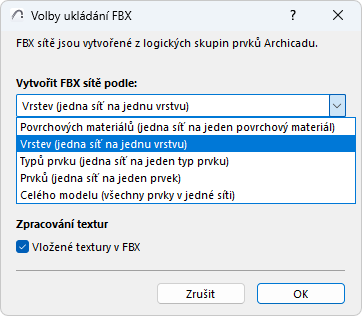
•Povrchové materiály (jedna síť na jeden materiál): Budou vytvořeny sítě z prvků se stejným povrchovým materiálem.
•Vrstva (jedna síť na vrstvu): Budou vytvořeny sítě z prvků ve stejné vrstvě.
•Typ prvku (pro každý typ prvku jedna síť): Budou vytvořeny sítě pro prvky stejného typu (jedna síť pro všechny zdi, jedna síť pro všechny trámy atd.)
•Prvek (jedna síť na jeden prvek): Z každého prvku bude vytvořená samostatná síť. Každý hierarchický prvek (například lehký obvodový plášť) bude exportován jako jedna síť.
•Celý model (všechny prvky v jedné síti): Ze všech prvků bude vytvořena jediná FBX síť.
Nastavení povrchových materiálů pro export
Povrchové materiály vašeho projektu obsahují různé parametry související se světlem. Vyberte, které parametry povrchových materiálů chcete exportovat.

•Exportovat pouze barvy a průhlednost: Pro každý povrchový materiál budou exportovány pouze hodnoty barvy a průhlednosti - hodnoty intenzity budou vynechány. V tomto režimu bude zajištěna maximální kompatibilita s ostatními aplikacemi.
•Exportovat všechna nastavení povrchových materiálů: Všechny parametry zůstanou zachovány - to může být užitečné, pokud plánujete model znovu importovat do Archicadu.
Zpracování textur
Vložit textury do FBX: Pomocí této volby můžete exportovat textury a vložit je do výsledného FBX souboru.