Spolupracujte na PDF dokumentaci v Bluebeam pomocí Bluebeam Studio Connection.
Poznámka: K použití Bluebeam Studio Connection musíte mít účet Bluebeam.
Použití aplikace Bluebeam Studio Connection:
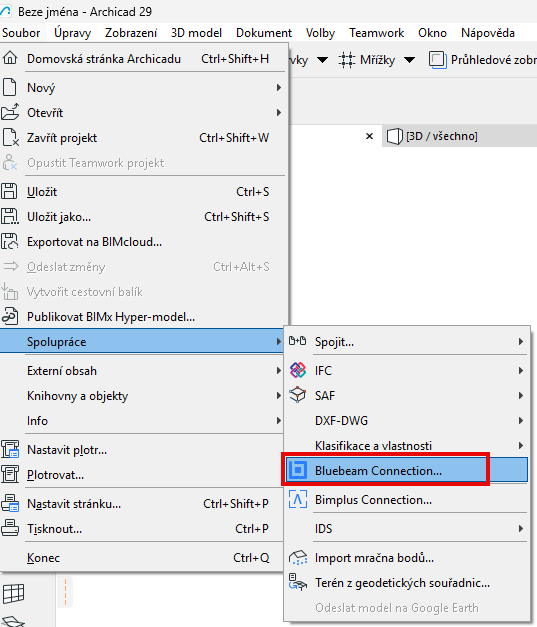
1.Otevřete Soubor > Spolupráce > Bluebeam Connection
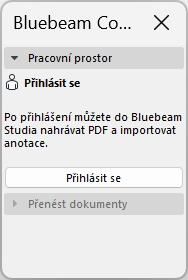
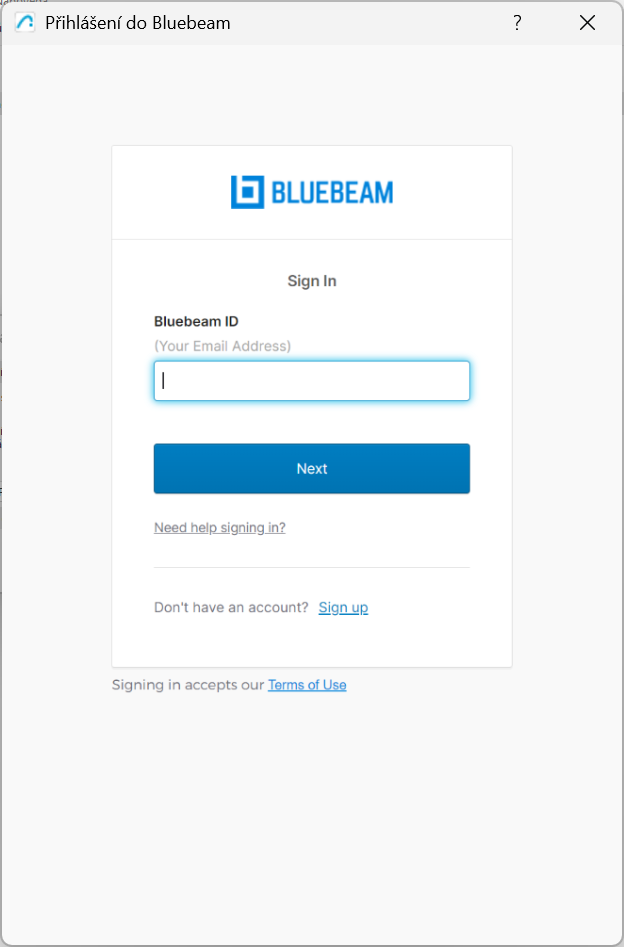
2.Přihlaste se k účtu Bluebeam
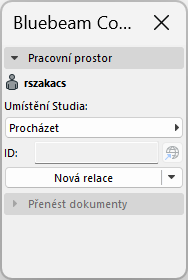
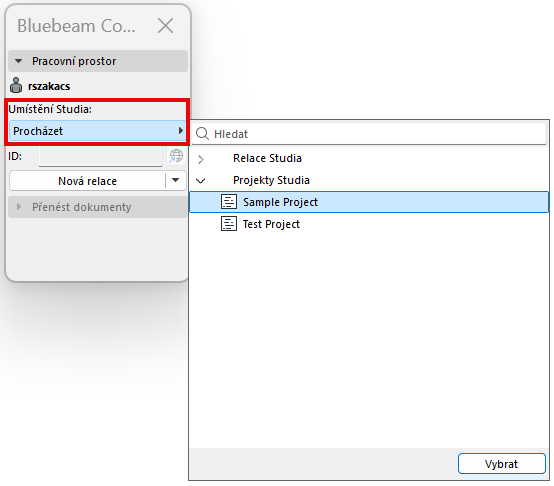
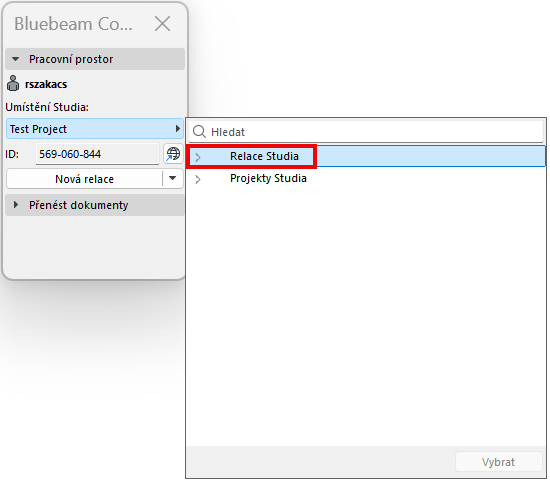
3.V pracovním prostoru vyhledejte a vyberte umístění Studia buď z Relací Studia, nebo z Projektů Studia.
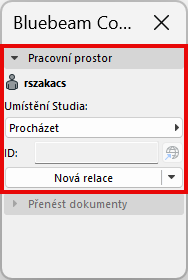
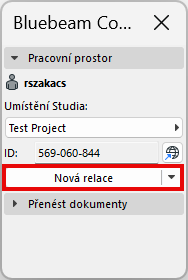
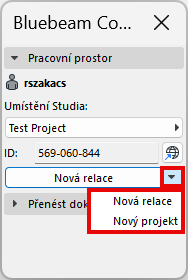
V pracovním prostoru můžete také spustit Novou relaci nebo Nový projekt.
4.Publikování do Studia v části Přenos dokumentů
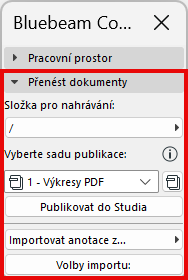
•Vyberte složku, do které bude nahrána publikovaná sada publikace
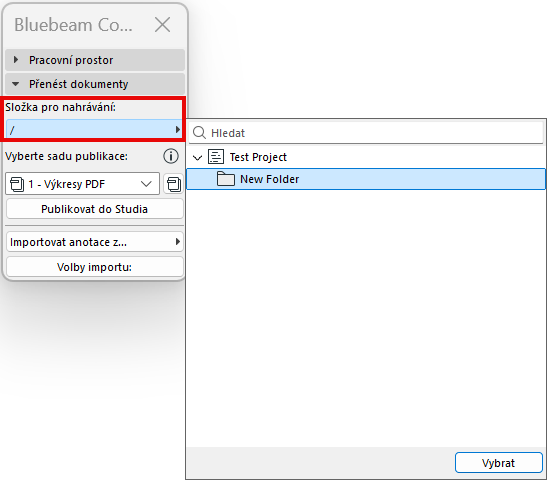
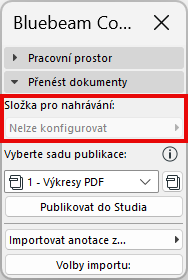
Poznámka: Vyberte projekt Studia jako své umístění Studia a vyhledejte složku pro nahrávání. Pokud vyberete relaci Studia jako své umístění Studia, složka pro nahrávání není konfigurovatelná.
•Vyberte sadu publikace
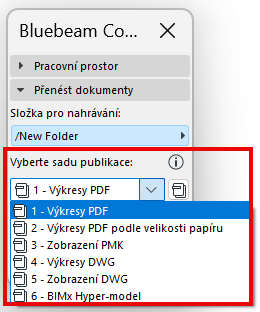
•Klikněte na Publikovat do Studia
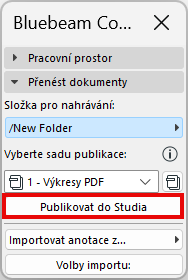
5.Import Bluebeam značek z jednoho PDF jako anotace
•Vyberte anotace pro import
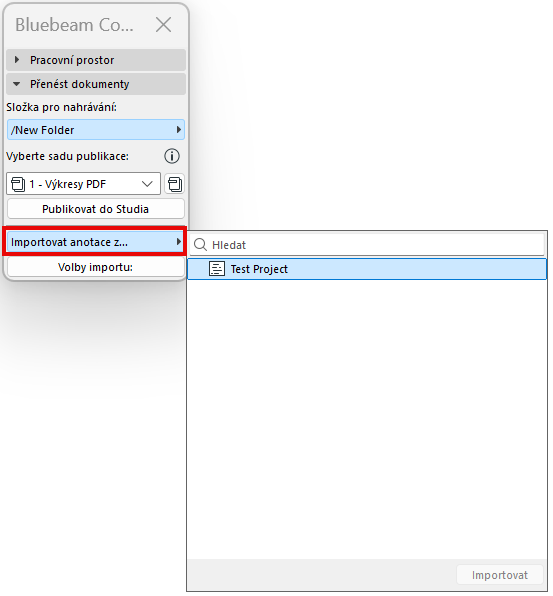
•Nastavení možností importu (volitelné)
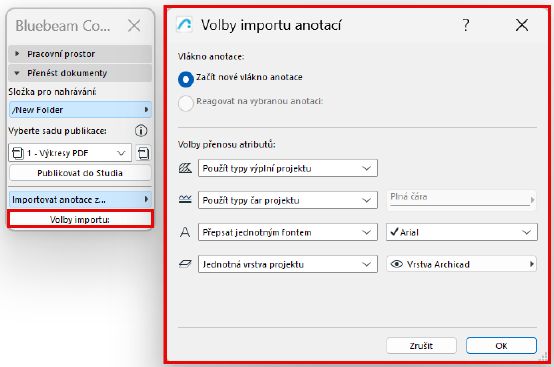
Volby importu:
V tomto okně určete, jak se mají anotace importované z Bluebeamu zobrazit v Archicadu.
Vlákno anotace
Definujte, jak mají být importované anotace zobrazeny v Organizéru anotací.
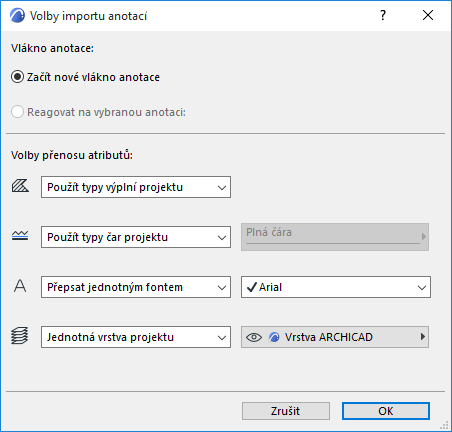
•Začít nové vlákno anotace: Importované anotace vytvoří vlastní vlákno. (Na paletce Organizér anotací můžete anotace seřadit podle vláken.)
•Reagovat na vybranou anotaci: Tato volba je dostupná, pokud je anotace aktuálně otevřená ve Správci anotací. Pomocí této volby můžete importované anotace zařadit pod aktuálně označený záznam.
Tip: Pokud chcete vytvořit vlastní “kategorii” pro importované anotace, vytvořte nejprve novou anotaci v Archicadu a pojmenujte ji např. “Anotace importované z PDF”. Při importu PDF anotací pak použijte volbu “Reagovat na…”. Importované anotace budou zobrazeny pod touto anotací (použijte Seřadit podle: vlákna).
Volby přenosu atributů
Nastavte, jak mají být převedeny výplně, čáry, písma a vrstvy importované anotace.
Výplně
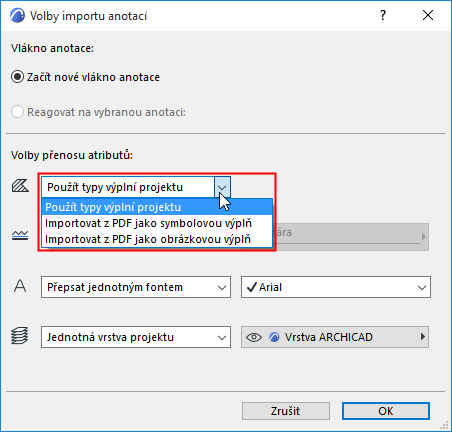
•Použít typy výplní projektu: Z PDF anotace nebude importována žádná nová výplň. Výplně bez odpovídající výplně v projektu budou importovány jako plné výplně.
•Importovat z PDF jako symbolovou výplň: Pro importované prvky budou v projektu vytvořeny nové vektorové výplně. (Například: “60% PDF plná výplň”)
•Importovat z PDF jako obrázkovou výplň: Pro všechny primitiva kreseb, které nemají odpovídající protějšek v atributech projektu, bude vytvořena nová obrázková výplň.
Poznámka: Pokud dojde k vytvoření obrázkové výplně, bude zdrojový obrázek uložen do vložené knihovny projektu. Pokud pracujete v Teamwork projektu, musíte mít potřebná přístupová práva: Vytváření knihovních – prvků.
Typy čar
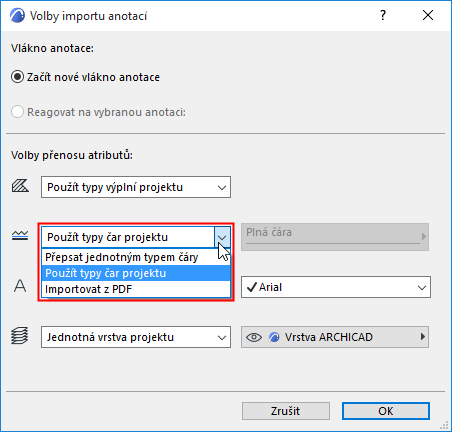
•Použít typy čar projektu: Nebude importována žádná nová čára. Anotace bude zobrazena pomocí podobných aktuálních čar projektu (např. plná, čárkovaná, tečkovaná). Pokud podobná čára v projektu není, bude použita plná čára.
•Přepsat jednotným typem čáry: Vyberte čáru aktuálního projektu. Importované anotace budou zobrazeny pomocí této čáry.
•Import z PDF: Typy čar položek anotací budou importovány do projektu.
Font
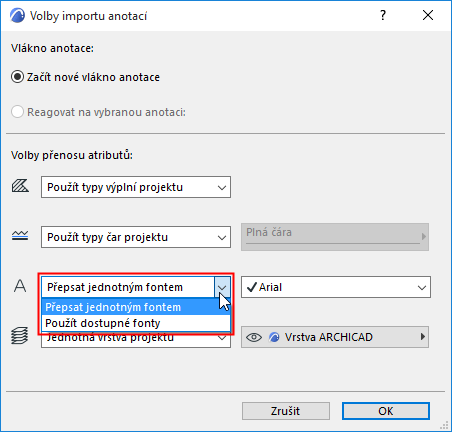
•Přepsat jednotným fontem: Vyberte z dostupných fontů projektu jeden, kterým budou zobrazeny texty importovaných položek anotací.
•Použít dostupné fonty: Importované texty anotací budou zobrazeny pomocí podobných fontů dostupných v projektu.
Vrstva anotací
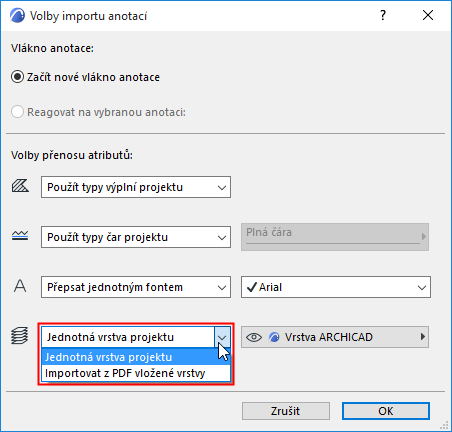
•Jednotná vrstva projektu: Vyberte vrstvu projektu. Importované anotace budou vloženy do této vrstvy.
•Importovat z PDF vložené vrstvy: Položky anotace budou vloženy do vrstvy odpovídající jejich původnímu přiřazení (pokud je) ve zdrojovém PDF souboru. Tyto vložené vrstvy budou přidány do projektu.