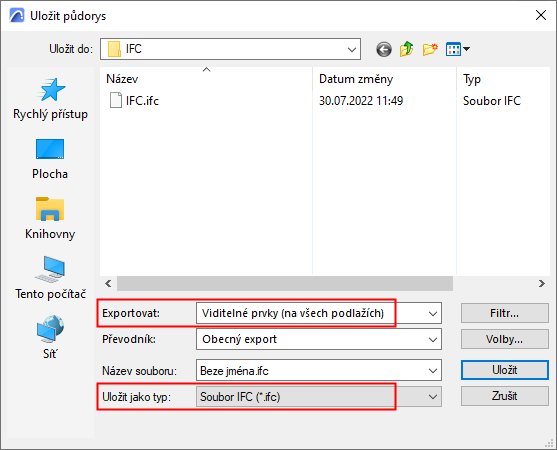
Každý IFC převodník pro export obsahuje nastavení filtrování prvků při exportu.
Nicméně sadu exportovaných prvků můžete doladit při samotném exportu.
Volby ukládání IFC: Prvky pro export
1.Zvolte příkaz Soubor > Uložit jako.
2.Vyberte formát IFC.
3.V poli Export vyberte volbu:
•Pouze vybrané prvky v aktuálním zobrazení (tato volba je dostupná, pouze pokud jsou v aktuálním zobrazení nějaké označené prvky)
•Viditelné prvky na všech podlažích. Při ukládání z půdorysného zobrazení můžete zvolit možnost exportu pouze viditelných prvků na aktuálním podlaží Viditelnost je závislá na nastavení zobrazení (vrstvy, částečné zobrazení konstrukce, atd.).
•Celý projekt bez ohledu na výběr nebo nastavení vrstev.
Komentář:
–Aby bylo možné exportovat 2D typ prvků, prvky anotací nebo prvky sítě, nestačí splnit jen kritéria výše uvedených filtrů (např. export na základě označených nebo a viditelných prvků); musíte také nastavit převodník, aby byly tyto prvky exportovány. (Viz Vyberte 2D prvky pro export.)
–Publikace vždy využívá režim exportu ‘viditelných’ prvků, nezávisle na nastavení filtru modelu použitého v IFC převodníku pro export.
Volby ukládání IFC: Filtr modelu
V okně Uložit klikněte na tlačítko Filtr.


V seznamu můžete dále filtrovat exportované prvky.
Seskupit seznamy prvků podle
Filtrování prvků si můžete usnadnit, pokud seznam položek seřadíte nebo seskupíte:
•Typu IFC prvku
•Podlaží: Prvky budou zobrazeny podle podlaží
•Vrstva: IFC typy a prvky jsou vypsány podle vrstev.
•Vlastník prvku: typy prvků a prvky jsou vypsány podle toho, kdo je vytvořil. (Při exportu budou všechny prvky patřit stejnému vlastníkovi.)
Viz také Poznámka k vlastníkovi prvků.
Pokud je to potřeba, můžete prvky dále filtrovat podle IFC domény nebo jejich funkce konstrukce.