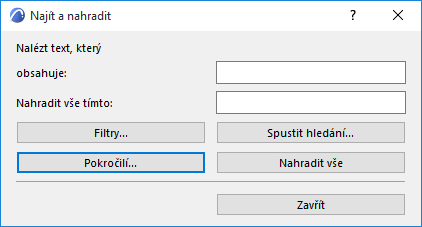
Příkaz Upravit > Hledat a nahradit text může vyhledat texty ve všech čitelných typech prvků. Funguje v oknech půdorysu, řezu/pohledu/interiérového pohledu, detailu, pracovního listu a na výkresech.
Viz také Hledání a nahrazení textu.
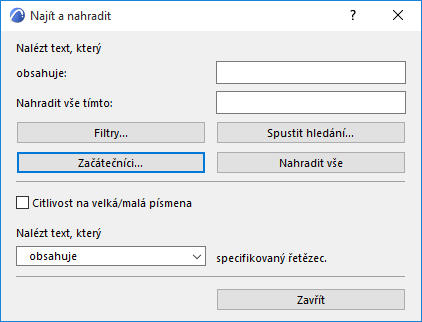
Otevřené okno má dva režimy: Začátečník a Pokročilý. Implicitně je zobrazen režim Začátečník.
•Nalézt text, který obsahuje: Zadejte hledaný text. Vyhledávací kritéria mohou být změněna v režimu Pokročilý.
•Nahradit vše tímto: Pokud zadáte Nahradit vše, napište řetězec, který bude použit
Pomocí tlačítka Filtry zobrazíte další dialogové okno, ve kterém můžete nastavit filtry pro prvky, vrstvy a podlaží.
Hledat v:
•Aktuální bod zobrazení: Zaškrtnutím tohoto políčka omezíte hledání na aktuální podlaží.
•Všechny body zobrazení: Zaškrtnutím tohoto políčka budete hledat ve všech podlažích.
•Viditelné vrstvy: Implicitně jsou hledány pouze viditelné vrstvy. Pro zapnutí volby všech vrstev, nejprve klepněte na “Zahrnout needitovatelné prvky.”
•Všechny vrstvy: Zaškrtnutím tohoto políčka budete hledat ve všech vrstvách.
Hledat v:
•Zahrnout needitovatelné prvky: Zaškrtněte toto políčko, pokud si přejete rozšířit možnosti hledání na tři nové filtry: Naměřené hodnoty kót; Asociativní popisky; a Všechny vrstvy, včetně neviditelných. (filtry je třeba zaškrtnout, aby byly při hledání zahrnuty.)
•Textové bloky: Zaškrtnutím tohoto políčka zahrnete do hledání textové bloky.
•Popisky: Zaškrtnutím tohoto políčka zahrnete do hledání popisky.
•Uživatelský text kót: Zaškrtnutím tohoto políčka zahrnete do hledání texty uživatelských kót.
•Okna/dveře: Zaškrtnutím tohoto políčka zahrnete do hledání dveře/okna.
•Zóny: Zaškrtnutím tohoto políčka zahrnete do hledání zóny.
•Asociativní Popisky: Zaškrtnutím tohoto políčka zahrnete do hledání asociativní popisky. (Dostupné pouze pokud je “Zahrnout needitovatelné prvky” zaškrtnuto.)
•Naměřené hodnoty kót: Zaškrtnutím tohoto políčka zahrnete do hledání hodnoty naměřených kót. (Dostupné pouze pokud je “Zahrnout needitovatelné prvky” zaškrtnuto.)
•Objekty/Lampy: Zaškrtnutím tohoto políčka zahrnete do hledání objekty/lampy.
Jakmile zde nastavíte požadované volby, klepněte na tlačítko OK a vraťte se do hlavního dialogového okna.
•Rozlišit velikost: Zaškrtnutím tohoto tlačítka zapnete rozlišování velkých/malých písmen.
•Nalézt text, který ... specifikovaný řetězec: V seznamu vyberete vyhledávající kritérium.
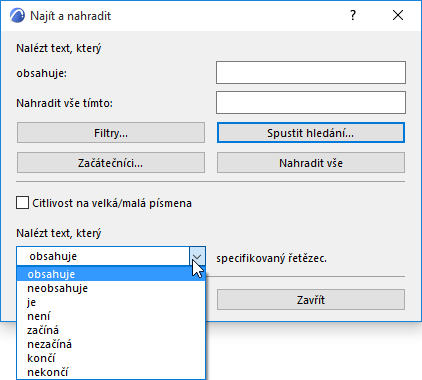
•Když klepnete na Nahradit vše, nahradí se automaticky všechny nalezené znaky.
•Když klepnete na Spustit hledání, zobrazí se okno se seznamem všech nalezených textů.
Výsledek operace Najít a nahradit
•Nalezeny prvky, které obsahují: Původní vyhledávací kritérium
•Nahradit texty, které obsahují: Napište text, který bude nahrazen, když nahradíte označené položky seznamu
•S: Napište text, kterým nahradit označené položky seznamu
•Hity: Toto pole obsahuje seznam hitů. Editovatelné položky jsou černé, položky pouze ke čtení jsou zašedlé. Když poklepete na text, můžete jej začít editovat. Nedávno změněné položky jsou zobrazeny kurzívou a když potvrdíte změny, změní se zpět na normální.
•Nahradit: Klepnutím na Nahradit změníte všechny texty označené v seznamu.
•Zvětšit: Klepnutím sem zvětšíte první označený prvek v seznamu.
•Zmenšit: Klepnutím sem jej zmenšíte.
•Použít změny: Klepnutím na Uplatnit změny skutečně provedete změny provedené v seznamu v Archicadu.
•Tlačítkem Nové hledání seznam zrušíte a můžete začít znovu.