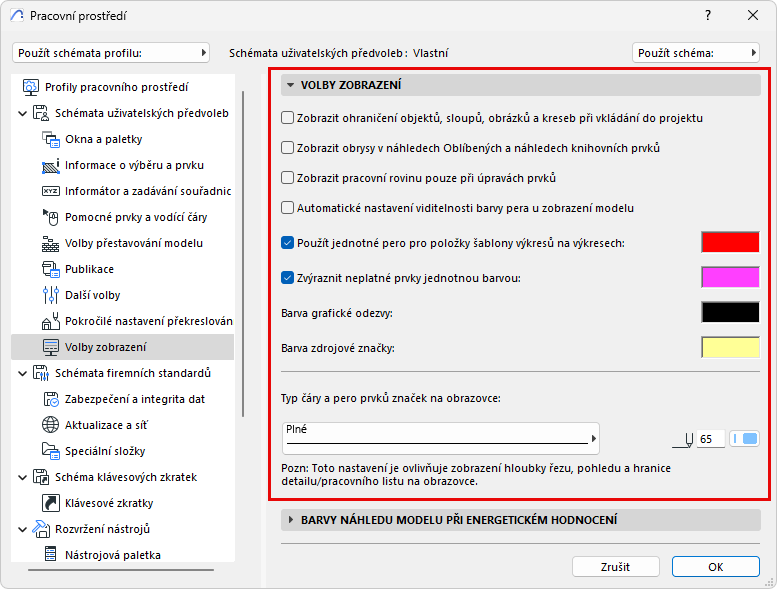
(Volby > Pracovní prostředí > Volby zobrazení)
Toto okno má tři panely:
Barvy náhledu modelu při energetickém hodnocení
Zobrazit ohraničení objektů, sloupů, obrázků a kreseb při vkládání do projektu
Jestliže zaškrtnete toto políčko, bude ohraničující rámeček dveří, oken, objektů, lamp, sloupů, obrázků a výkresových prvků, které chcete vložit, sledovat kurzor.
Zobrazit obrysy v náhledech Oblíbených a náhledech knihovních prvků
Tuto volbu použijte, pokud chcete zobrazit obrysy ve 3D náhledech Oblíbených a knihovních prvků.
Zobrazit pracovní rovinu pouze při úpravách prvků
Pokud toto políčko zaškrtnete, pracovní rovina bude zobrazena pouze při aktivní úpravě prvku ve 3D okně (za předpokladu, že je zapnutá volby Zobrazení > Pracovní roviny.) Po skončení úpravy pracovní rovina opět zmizí.
Automatické nastavení viditelnosti barvy pera u zobrazení modelu
Pokud je toto pole zaškrtnuté, černá pera se na obrazovce zobrazí jako bílá, pokud hodnota jasu konkrétní barvy pozadí klesne pod prahovou hodnotu – tedy pokud je vaše pozadí dostatečně tmavé.
Použít jednotné pero pro položky šablony výkresů na výkresech
Tuto volbu zaškrtněte, pokud chcete všechny prvky šablony výkresu zobrazit na výkresu v jednotné barvě. Dvojklikem na pole barvy otevřete okno pro výběr nové barvy.
Pokud necháte toto pole nezaškrtnuté, zobrazí se všechny prvky v jejich původních barvách.
Zvýraznění převrácených prvků jednotnou barvou
Aktivujte tuto volbu, pokud chcete převrácené nebo neplatné prvky zobrazit jedinou barvou.
Barvu můžete vybrat, pokud dvakrát kliknete na pole s náhledem barvy. Toto zvýraznění je zobrazené pouze na obrazovce; nebude zobrazeno při tisku nebo publikaci.
Mezi převrácené nebo neplatné prvky patří:
•Převrácené konstrukční prvky (prvky, jejichž horní výška se dostane pod jejich základnu, např. při změně podlaží)
•Schodiště s horním napojeným podlažím, jehož výška se změnila, ale parametry schodiště neumožňují upravit schodiště tak, aby se automaticky přizpůsobilo nové výšce podlaží
•Některé konstrukční prvky (např. trámy a sloupy) projektu s nastavením průniků prvků ze starších verzí. Pokud je v Předvolbách projektu zaškrtnuto „Metody průniků a povrchů starších verzí“, některé geometrie (na základě nových funkcí nástrojů v pozdějších verzích) nejsou podporovány.
Viz Předvolby funkcí starších verzí.
•Prvky s chybějícími variantami.
Viz Varianty návrhu v Teamwork projektech.
Barva grafické odezvy
Pomocí výběru barvy je možné nastavit vlastní barvu ohraničujících obdélníků a transformačních efektů zobrazených při úpravách.
Barva zdrojové značky
Pomocí výběru barvy lze nastavit vlastní barvu pro zvýraznění značek standardního řezu. (Chcete-li značku standardního řezu zapnout nebo vypnout, použijte příkazy Zobrazení > Možnosti zobrazení na obrazovce.)
Více informací naleznete v tématu Zvýraznění zdrojových značek.
Typ čáry a pero prvků značek na obrazovce
Pomocí těchto ovládacích prvků nastavte typ čáry a barvu součástí na obrazovce pro všechny prvky značek. Jsou to: Mezní čára řezu, čára řezu, Čára hloubky řezu a pohledu, mezní čára a čára interiérového pohledu a hraniční čára detailu nebo pracovního listu.

Teamwork
Vyberte upřednostňovanou barvu pro zvýraznění prvku v závislosti na vlastnictví - pouze pro Teamwork projekty.
Viz Obarvený pracovní prostor.
3D porovnání
Nastavte barvy, kterými se budou zobrazovat změny modelu v okně 3D porovnání.
Viz Barvy pracovního prostředí pro Porovnání modelu.
Anotace
Nastavte barvy, kterými se budou zobrazovat prvky zahrnuté v anotačních záznamech - podle jejich kategorie.
Viz Práce s anotacemi.
Barvy náhledu modelu při energetickém hodnocení
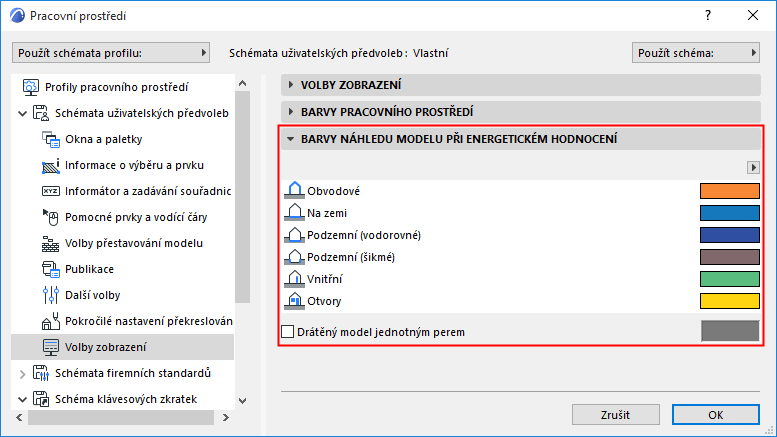
Vyberte barvy, kterými mají být zobrazeny konstrukce s danou funkcí při energetickém hodnocení. (Konstrukce budovy a otvory budou těmito barvami zobrazeny, pokud kliknete na tlačítko zobrazit ve 3D na paletce náhledu na energetický model.)