Příkazem Volby > Pracovní prostředí > Infopaletka otevřete toto okno
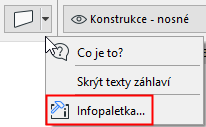
Nebo použijte kontextovou nabídku Infopaletky a klikněte na Infopaletka:
Pomocí dělící lišty můžete libovolné upravit šířku polí v tomto okně.
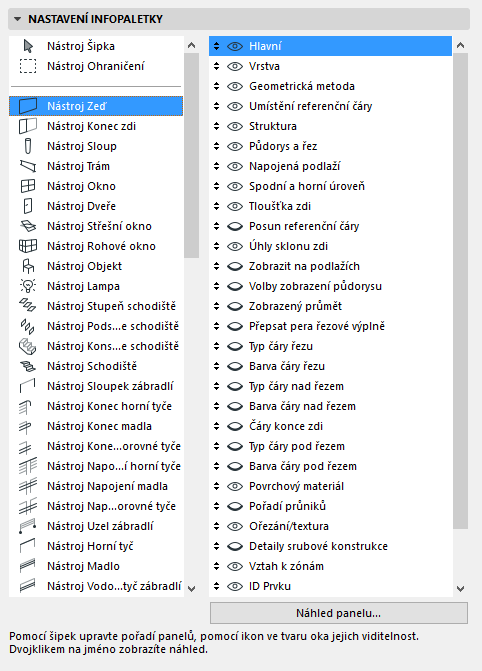
V levém okně je seznam všech nástrojů programu. V pravém okně je seznam panelů, které se zobrazí v info paletce vybraného nástroje.
•Chcete-li vidět, jak vybraný panel vypadá, poklepejte na jeho název nebo na tlačítko Náhled panelu.
•Chcete-li změnit pořadí zobrazení panelů info paletky, použijte ikony se šipkami.
•Chcete-li zobrazit nebo skrýt panely infopaletky, kliknutím otevřete nebo zavřete odpovídající ikonu oka. (Nastavení zobrazení/skrytí urychlíte díky vícenásobnému výběru.)
K prohlížení obsahu info paletky můžete použít myš s kolečkem.
Jakmile jste s paletkou spokojeni, kliknutím na OK se změny provedou a dialogové okno se zavře. Chcete-li upravit umístění záhlaví v info paletce, poklepáním kdekoliv v info paletce zobrazíte příkazy místní nabídky.
Nastavení vlastní paletky můžete uložit jako součást schématu nástrojů v pracovním prostředí.