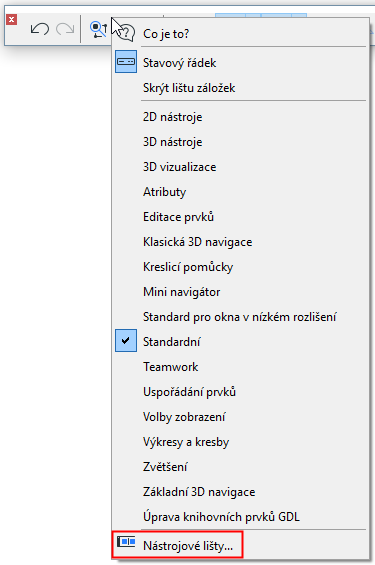
Okno pro přizpůsobení panelů nástrojů
Okno otevřete v menu Volby > Pracovní prostředí > Nástrojové lišty
Nebo otevřete kontextovou nabídku nástrojové lišty a klikněte na Nástrojové lišty.
Vytvoření nové nástrojové lišty
Chcete-li vytvořit novou nástrojovou lištu, použijte v nabídce Volby nástrojové lišty příkaz Nová nástrojová lišta.
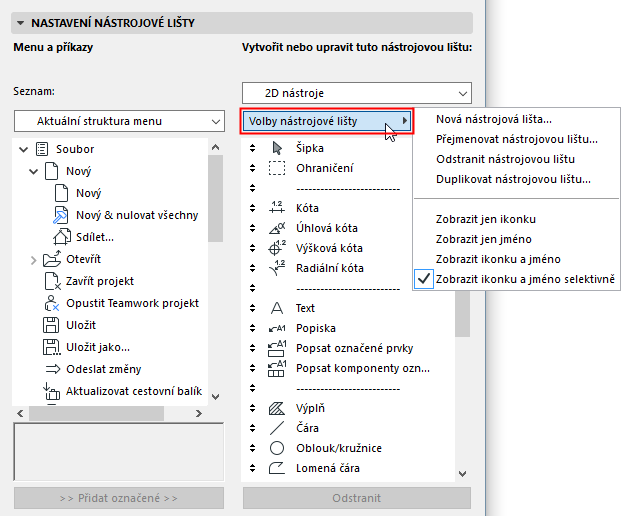
Zobrazení ikony a/nebo jména příkazu
Ve volbách nástrojové lišty vyberte způsob zobrazení vybrané nástrojové lišty: u každého příkazu v nástrojové lišty můžete zobrazit jeho ikonu, jeho název nebo obojí. Můžete také vybrat volbu “Zobrazit ikonu a název selektivně”.
Poznámka: Ikona a jméno selektivně znamená, že ikona bude zobrazena u každého příkazu, ale název bude zobrazen jen selektivně, podle toho co jste nastavili v panelu Další volby.
Viz Panel Další volby, níže.
Nastavení nástrojové lišty
Přidejte, odeberte nebo uspořádejte nabídky a příkazy jakékoliv nástrojové lišty.
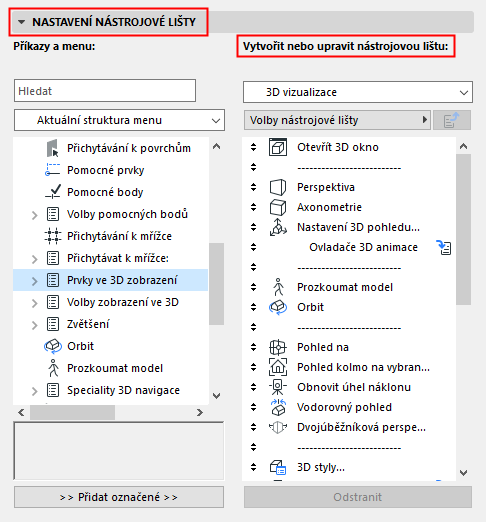
Prostředí je stejné jako v okně pro úpravu nabídek.
Viz Panel Upravit menu.
Přidat menu do nástrojové paletky
Do nástrojové paletky můžete přidat nejen jednotlivé příkazy, ale i celé menu.
Takové menu může být některé z existujících, nebo můžete vytvořit vlastní, přizpůsobené (v ) Panel Upravit menu), a následně ho přidat do nástrojové paletky.
Pro nastavení chování menu v nástrojové paletce: Viz Připínací roletka.
Nastavení v tomto panelu se týkají vybraných příkazů nebo menu v nástrojové paletce.
Zobrazení názvu příkazu v případě “Selektivní” volby:
Pokud jste v okně Volby nástrojové lišty vybrali “Ikona a jméno selektivně”, bude toto políčko relevantní. V takovém případě vyberte v seznamu příkaz, u kterého chcete zobrazit ikonu i jméno a zaškrtněte toto políčko.
Všechny příkazy, pro které toto políčko nezaškrtnete, se zobrazí jen jako ikony.
Tato možnost je dostupná pokud jste do nástrojové paletky přidali menu.
Pokud chcete obsah menu zobrazit jako roletku obsahující předchozí příkazy: zaškrtněte pole Připínací nabídka. Efekt: příkazy zahrnuté v menu se zobrazí pouze jako obsah roletky.